文章大纲
H1:硬盘插上去不显示的原因与解决方法
H2:什么是硬盘无法显示的现象?
- H3:硬盘无法识别的常见症状
- H3:问题可能发生的情况
H2:硬盘插上去不显示的常见原因

- H3:硬盘连接问题
- H3:电源问题
- H3:硬盘驱动问题
- H3:操作系统故障
- H3:硬盘损坏
H2:排查硬盘无法显示的步骤
- H3:检查硬盘的物理连接
- H3:检查硬盘电源和电缆
- H3:在磁盘管理中查看硬盘状态
- H3:更新或重装硬盘驱动
- H3:检查硬盘是否需要初始化
H2:如何修复硬盘不显示的问题?
- H3:重新启动计算机
- H3:更换数据线或接口
- H3:在设备管理器中修复
- H3:使用磁盘修复工具
- H3:尝试在其他计算机上检测硬盘
H2:硬盘显示不出来的预防措施
- H3:定期备份硬盘数据
- H3:正确拔插硬盘
- H3:保持操作系统的更新
- H3:避免频繁插拔硬盘
H2:结论:如何避免硬盘不显示问题?
H2:常见问题解答(FAQ)
- H3:1. 为什么我的硬盘在其他计算机上能显示,但在我的电脑上不行?
- H3:2. 如果硬盘物理损坏,能修复吗?
- H3:3. 怎么判断硬盘驱动是否有问题?
- H3:4. 我的硬盘突然无法识别了,应该先做什么?
- H3:5. 硬盘突然插不上去,应该如何处理?
硬盘插上去不显示的原因与解决方法
什么是硬盘无法显示的现象?
你是否曾经遇到过把硬盘插入电脑后,发现它竟然没有出现在“我的电脑”或者磁盘管理中?这种情况对许多人来说都非常头疼,尤其是在你迫切需要存取文件时。硬盘无法显示通常指的是电脑无法识别外部硬盘或内部硬盘。这可能是由于各种原因引起的,包括硬件问题、驱动问题或操作系统设置等。
硬盘无法识别的常见症状
当硬盘无法识别时,最常见的表现就是你插入硬盘后,系统完全没有反应。你会发现:
- 硬盘在“我的电脑”或资源管理器中无法找到。
- 磁盘管理中也没有显示该硬盘。
- 硬盘指示灯没有亮起,或者硬盘发出的声音异常。
问题可能发生的情况
硬盘不显示的情况不仅仅发生在外接硬盘上,内部硬盘同样也可能出现此类问题,尤其是当电脑在启动时没有检测到硬盘的情况。通常,这种现象发生时,你会听到硬盘运转的声音,但仍无法在电脑上找到它。
硬盘插上去不显示的常见原因
硬盘无法显示的原因多种多样,下面我们来详细分析一下可能的几种常见原因。
硬盘连接问题
首先要排查的就是硬盘连接问题。无论是内接硬盘还是外接硬盘,如果硬盘与电脑之间的连接不稳定,可能就会导致无法显示的情况。例如:
- 数据线松动。
- 硬盘接口接触不良。
- USB接口或SATA接口损坏。
电源问题
对于外接硬盘来说,电源问题也是常见的原因之一。许多外接硬盘需要额外的电源供应,如果电源不稳定或没有正常供电,硬盘就无法正常工作,自然也不会被识别。
硬盘驱动问题
电脑操作系统需要正确的硬盘驱动才能识别硬盘。如果驱动程序不兼容、过时或者损坏,就会导致硬盘无法显示。尤其是在更换操作系统或更新系统后,硬盘驱动可能需要重新安装或更新。
操作系统故障
有时候,操作系统本身的故障也可能导致硬盘无法显示。例如,系统分区损坏、磁盘管理工具出错等,都可能让操作系统无法正确识别硬盘。
硬盘损坏
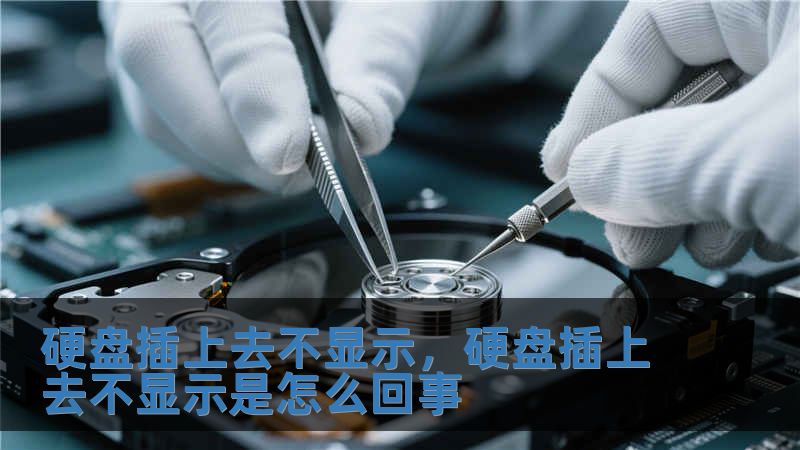
硬盘的物理损坏也是一个可能的原因。如果硬盘内的磁头、马达或者其他关键部件发生故障,硬盘将无法正常工作,电脑也无法识别。
排查硬盘无法显示的步骤
如果你的硬盘插上去不显示,不必过于慌张。你可以按照以下步骤来排查并解决问题。
检查硬盘的物理连接
检查硬盘的连接是否稳定。对于外接硬盘,确保USB接口或电源线没有松动。如果是内接硬盘,检查SATA或电源线是否稳固连接。
检查硬盘电源和电缆
对于需要额外电源的外接硬盘,确保电源适配器正常工作。如果电源出现问题,硬盘自然不会启动,也就无法在电脑中显示。
在磁盘管理中查看硬盘状态
有时候,硬盘并没有完全丢失,而只是没有自动显示。你可以右键点击“此电脑”选择“管理”,然后进入“磁盘管理”查看硬盘状态。如果硬盘在磁盘管理中显示,但没有分配盘符,你可以右键它并选择“更改驱动器字母和路径”来为它分配一个盘符。
更新或重装硬盘驱动
打开“设备管理器”,找到硬盘设备,检查是否有驱动问题。如果驱动程序出现问题,你可以尝试右键卸载该设备,然后重启电脑,操作系统会自动重新安装驱动程序。
检查硬盘是否需要初始化
如果硬盘是全新的,或者之前被格式化成了不同的文件系统,系统可能需要对硬盘进行初始化。在磁盘管理中,你可以看到硬盘是否显示为“未初始化”状态。如果是,按照提示进行初始化即可。
如何修复硬盘不显示的问题?
如果以上步骤没有解决问题,下面是一些修复硬盘不显示问题的方法。
重新启动计算机
有时候,简单的重启就可以解决硬盘无法显示的问题。系统可能因为临时故障或资源冲突导致无法识别硬盘,重启后问题可能会得到解决。
更换数据线或接口
如果你使用的是外接硬盘,尝试更换另一根数据线或者换一个USB接口。有时候,某个USB端口可能存在故障,导致硬盘无法正常连接。
在设备管理器中修复
进入设备管理器,找到硬盘设备,右键点击选择“卸载”,然后重启电脑。操作系统会自动重新检测并安装硬盘驱动,可能会解决问题。
使用磁盘修复工具
有些情况下,硬盘的文件系统出现损坏,可能导致硬盘无法显示。你可以使用系统自带的磁盘修复工具(如chkdsk命令)来修复硬盘上的错误。
尝试在其他计算机上检测硬盘
如果问题依然没有解决,可以将硬盘连接到其他计算机上进行测试。如果其他电脑也无法识别硬盘,那么硬盘可能确实存在硬件故障。
硬盘显示不出来的预防措施
为了避免硬盘不显示的问题发生,以下是一些预防措施:
定期备份硬盘数据
数据丢失总是让人非常头痛,因此定期备份硬盘数据是非常重要的。这样即使硬盘出现问题,你也能最大程度地减少损失。
正确拔插硬盘
每次插拔硬盘时,确保电脑已经关闭,或者安全弹出外接硬盘。频繁拔插硬盘可能会导致硬盘接口损坏,影响硬盘的稳定性。
保持操作系统的更新
操作系统更新通常会修复一些硬件兼容性问题,因此保持操作系统的最新版本有助于避免硬盘识别问题。
避免频繁插拔硬盘
避免频繁插拔硬盘,尤其是外接硬盘。每次插拔时都有可能损坏硬盘接口或连接线,长期下来可能导致硬盘无法正常识别。
结论:如何避免硬盘不显示问题?
硬盘无法显示的问题虽然常见,但大多数情况下都能通过简单的检查和修复步骤来解决。确保硬盘连接稳定、电源充足、驱动正常,是解决问题的关键。定期备份数据和维护硬盘健康也是非常重要的预防措施。
常见问题解答(FAQ)
1. 为什么我的硬盘在其他计算机上能显示,但在我的电脑上不行?
这可能是由于你的电脑操作系统没有安装正确的驱动,或者USB端口存在问题。你可以尝试在设备管理器中检查驱动是否正常,或者更换USB端口。
2. 如果硬盘物理损坏,能修复吗?
如果硬盘发生了严重的物理损坏,通常是无法修复的。你可以尝试找专业的硬盘数据恢复公司进行修复,但成功率不一定高。
3. 怎么判断硬盘驱动是否有问题?
你可以在“设备管理器”中查看硬盘的状态,如果出现黄色感叹号,说明驱动有问题。你可以尝试更新或重新安装驱动。
4. 我的硬盘突然无法识别了,应该先做什么?
首先检查硬盘连接是否稳定,其次在磁盘管理中查看硬盘状态。如果没有显示,可以尝试更新驱动或重启计算机。
5. 硬盘突然插不上去,应该如何处理?
如果硬盘无法插入USB端口,首先检查USB端口是否有故障。如果端口正常,可以尝试更换数据线或电源线。