文章大纲
硬盘插上电脑没反应的原因及解决方法
引言
- 解释硬盘不反应的问题
- 为什么这个问题常见?
一、硬盘插上电脑没反应的常见原因
1.1 硬盘本身故障
- 硬盘损坏或故障的表现
- 常见的硬盘故障类型
1.2 电脑端口问题
- USB接口或SATA接口的问题
- 端口老化或损坏
1.3 操作系统问题
- 操作系统未识别硬盘
- 硬盘驱动程序未安装
1.4 电源问题
- 硬盘电源不足
- 外接硬盘的电源问题
二、排查硬盘不反应的方法
2.1 检查硬盘是否损坏
- 视觉检查硬盘外观
- 使用其他电脑尝试连接
2.2 检查电脑端口是否正常
- 换一个端口试试
- 清洁端口和插头
2.3 查看操作系统中的硬盘状态
- Windows设备管理器中查看硬盘状态
- 检查驱动程序是否正确安装
2.4 检查电源供应
- 确认硬盘电源是否正常
- 外接硬盘需要外接电源时的检查
三、解决硬盘插上电脑没反应的具体方法
3.1 修复硬盘驱动程序
- 卸载并重新安装硬盘驱动
- 更新操作系统和驱动程序
3.2 更换硬盘数据线
- 数据线老化可能导致的问题
- 更换数据线的方法
3.3 测试硬盘健康状态
- 使用专业工具检测硬盘状态
- 硬盘健康状况不佳时的解决方案
3.4 外接硬盘电源问题的解决
- 检查电源适配器是否正常工作
- 更换电源适配器的步骤
四、预防硬盘插上电脑没反应的问题
4.1 定期备份数据
- 备份数据的重要性
- 常用备份方式推荐
4.2 正确插拔硬盘
- 如何正确插拔硬盘避免损坏
- 不使用时如何保护硬盘
4.3 定期清理电脑和硬盘端口
- 清理端口和插头的技巧
- 如何延长硬盘和端口的使用寿命
五、总结
- 总结硬盘插上电脑没反应的原因和解决方法
常见问题解答(FAQs)
- 硬盘插上电脑没反应,是否表示硬盘已经坏了?
- 为什么我的硬盘在某些电脑上能用,而在其他电脑上没反应?
- 如何检测硬盘的健康状况?
- 硬盘插口没反应,可能是操作系统的问题吗?
- 外接硬盘没反应,我应该如何检查电源问题?
硬盘插上电脑没反应的原因及解决方法
在日常使用电脑时,我们常常会遇到硬盘插上电脑后没有任何反应的情况。这种问题可能让我们感到非常焦虑,特别是当硬盘里存有大量重要数据时。硬盘插上电脑没有反应到底是为什么呢?我们又该如何解决这个问题呢?本文将从多个角度为您分析这个问题,并提供一些有效的解决方法。
一、硬盘插上电脑没反应的常见原因
1.1 硬盘本身故障
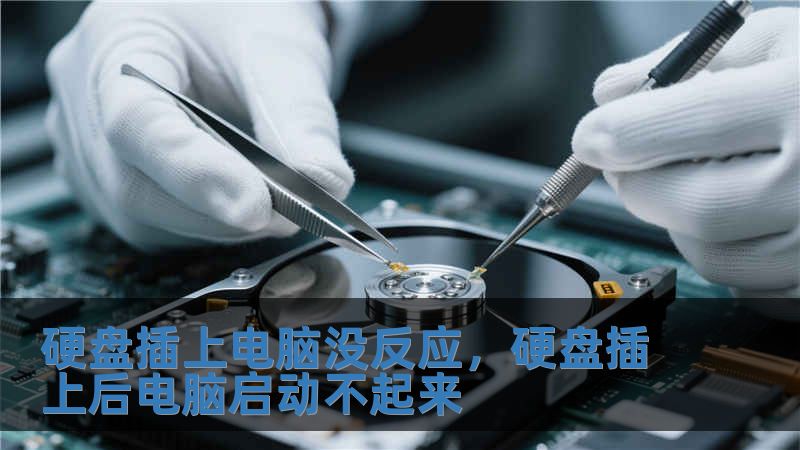
硬盘作为电脑的重要部件,长期使用后不可避免地会出现故障。硬盘本身损坏是导致无法识别或没有反应的主要原因之一。硬盘的故障通常表现为发出异响(如嗡嗡声、咔嗒声等),或者完全没有任何声音。如果硬盘是机械硬盘(HDD),其中的磁头、盘片可能出现问题;而固态硬盘(SSD)则可能由于内部控制芯片或闪存故障而无法正常工作。
1.2 电脑端口问题
除了硬盘本身的问题,电脑的端口也可能是原因之一。USB接口或SATA接口的老化、松动或损坏都会导致硬盘无法正常连接和识别。尤其是使用多年的电脑,端口可能因为频繁插拔而失去正常功能。
1.3 操作系统问题
有时,硬盘插入电脑后没有反应可能是操作系统本身未能识别硬盘。这种情况可能是因为硬盘驱动程序丢失、操作系统配置错误,或者硬盘未在操作系统中正确初始化。特别是在系统更新后,硬盘驱动程序可能出现不兼容的情况。
1.4 电源问题
对于外接硬盘而言,电源问题也是常见的故障原因。如果硬盘需要外接电源供电,而电源适配器损坏或电源不稳定,则硬盘可能无法正常启动。电脑的USB端口可能提供的电力不足以支持外接硬盘的正常工作,尤其是一些高功率的3.5寸硬盘。
二、排查硬盘不反应的方法
2.1 检查硬盘是否损坏
如果硬盘插上电脑后完全没有反应,首先要检查硬盘是否损坏。可以通过目视检查硬盘外观,看看是否有明显的损伤或裂纹。试着将硬盘连接到另一台电脑上,看看是否能够识别。如果另一台电脑也无法识别,那么硬盘可能已经损坏。
2.2 检查电脑端口是否正常
尝试更换不同的端口来连接硬盘。如果您使用的是USB端口,可以尝试将硬盘插入电脑的其他USB端口,特别是背面的USB端口,因为这些端口通常具有更强的供电能力。如果端口上有灰尘,可以使用清洁工具进行清理,避免接触不良。
2.3 查看操作系统中的硬盘状态
在Windows操作系统中,您可以通过设备管理器来检查硬盘的状态。右键点击“计算机”选择“管理”,进入“磁盘管理”,查看硬盘是否出现在列表中。如果硬盘显示为“未初始化”或“离线”,您可能需要重新初始化硬盘。
2.4 检查电源供应
对于外接硬盘,检查硬盘的电源是否正常非常重要。首先确认电源适配器是否插好并正常工作。如果您使用的是需要额外电源的硬盘,确保电源适配器已经插入并正常供电。
三、解决硬盘插上电脑没反应的具体方法
3.1 修复硬盘驱动程序
如果问题出在操作系统没有识别硬盘,可以尝试修复硬盘的驱动程序。进入设备管理器,找到硬盘驱动,右键点击并选择“卸载设备”,然后重新启动电脑。系统会自动重新安装硬盘驱动。如果驱动程序有更新,也可以手动更新硬盘驱动。
3.2 更换硬盘数据线
硬盘数据线老化或损坏也是导致硬盘无法正常识别的常见问题。如果您使用的是USB接口外接硬盘,尝试更换另一条数据线,看看问题是否得到解决。使用质量好的数据线可以减少这种问题的发生。
3.3 测试硬盘健康状态
可以使用一些硬盘检测工具,如CrystalDiskInfo或硬盘厂商提供的检测软件,来检查硬盘的健康状态。这些工具可以提供硬盘的详细信息,包括温度、工作时间、健康状态等。如果检测到硬盘存在严重的健康问题,可能需要更换硬盘。
3.4 外接硬盘电源问题的解决
如果外接硬盘无法启动,电源问题往往是根本原因。确保硬盘电源适配器没有损坏并且正常工作。如果电源适配器已经老化或出现故障,建议更换新的电源适配器。
四、预防硬盘插上电脑没反应的问题
4.1 定期备份数据
为了防止数据丢失,我们应定期备份硬盘中的重要数据。可以选择将数据备份到云存储或者使用外部硬盘进行备份。通过备份,您可以在硬盘发生故障时及时恢复重要数据。
4.2 正确插拔硬盘
在插拔硬盘时,应该先确保电脑已经关闭或选择“安全删除硬件”进行操作,这样可以避免硬盘损坏。拔插硬盘时应避免剧烈震动。
4.3 定期清理电脑和硬盘端口
保持电脑端口和硬盘接头的干净是非常重要的。定期使用压缩空气清理端口中的灰尘,可以避免接触不良等问题的发生,延长硬盘和端口的使用寿命。
五、总结
硬盘插上电脑没有反应可能是由多种原因引起的,包括硬盘故障、端口问题、操作系统识别问题以及电源问题。通过合理排查和采取有效的解决措施,您通常可以找到问题的根源并解决它。定期备份数据、正确使用硬盘以及保持电脑端口干净也是预防此类问题的重要手段。
常见问题解答(FAQs)

-
硬盘插上电脑没反应,是否表示硬盘已经坏了? 不一定,硬盘不反应可能是由于接口、驱动或电源问题,首先排除这些因素。
-
为什么我的硬盘在某些电脑上能用,而在其他电脑上没反应? 可能是硬盘驱动、端口兼容性或电脑设置的问题,建议尝试更新驱动或检查端口。
-
如何检测硬盘的健康状况? 可以使用硬盘检测工具如CrystalDiskInfo,检查硬盘的健康状况和是否有坏道。
-
硬盘插口没反应,可能是操作系统的问题吗? 有可能,尤其是在操作系统更新或驱动程序不兼容时,可以尝试修复驱动。
-
外接硬盘没反应,我应该如何检查电源问题? 检查电源适配器是否正常工作,确保外接硬盘需要的电压和电流得到了稳定供应。