文章大纲
H1: 移动硬盘不可用:解决方法与常见问题
-
H2: 移动硬盘不可用的常见原因
-
H3: 硬件故障
-
H3: 文件系统损坏
-
H3: USB端口问题
-
H3: 驱动程序问题
-
H2: 解决移动硬盘不可用问题的步骤
-
H3: 检查硬盘是否被正确连接
-
H3: 更换USB端口或线缆
-
H3: 检查硬盘在设备管理器中的状态
-
H3: 使用磁盘管理工具修复文件系统
-
H3: 更新或重新安装驱动程序
-
H3: 使用第三方修复工具
-
H2: 如何修复文件系统损坏
-
H3: 使用Windows CHKDSK工具修复
-
H3: 格式化硬盘并重新分区
-
H3: 使用数据恢复软件恢复数据
-
H2: 硬件故障排查方法
-
H3: 识别硬件故障的信号
-
H3: 外部硬盘的常见硬件问题
-
H3: 检查硬盘的电源供应
-
H2: USB端口和驱动程序问题
-
H3: 为什么USB端口可能导致问题
-
H3: 如何检查和更换驱动程序
-
H2: 预防移动硬盘不可用的措施
-
H3: 定期备份数据
-
H3: 保持硬盘的良好使用习惯
-
H3: 使用高质量的USB端口和线缆
-
H2: 移动硬盘不可用时的常见误区
-
H3: 格式化硬盘是唯一解决方法
-
H3: 硬盘一旦损坏无法恢复
-
H2: 结论
-
H3: 总结与建议
-
H2: 常见问题解答 (FAQs)
移动硬盘不可用:解决方法与常见问题
移动硬盘不可用的常见原因
移动硬盘无法使用的原因可能有很多,其中常见的几个问题包括硬件故障、文件系统损坏、USB端口问题和驱动程序故障。了解这些原因能够帮助你更快速地定位问题,从而采取有效的解决措施。
硬件故障
硬件故障是导致移动硬盘无法使用的最常见原因之一。如果移动硬盘内部的电路板或存储芯片出现问题,硬盘可能无法正常读取或写入数据。硬盘外观上可能没有明显的损坏,但如果出现响声、长时间无法识别或读取的情况,那么很可能是硬件问题。
文件系统损坏
文件系统损坏会导致操作系统无法识别硬盘,进而出现“不可用”的提示。如果你不小心拔出硬盘或者在写入过程中断电,就可能导致文件系统损坏。通常,文件系统损坏的硬盘会显示为“未格式化”或“无法访问”。
USB端口问题
有时候,USB端口本身的问题也可能导致移动硬盘不可用。USB端口损坏或电流不足时,硬盘就无法正常工作。如果你试过多个USB端口后,问题仍然没有解决,那就有可能是端口本身的故障。
驱动程序问题
驱动程序问题也是导致硬盘无法识别的原因之一。操作系统无法正确安装或加载驱动程序时,硬盘就不能被正确识别。这种情况通常会伴随“设备无法启动”或“驱动程序错误”等提示信息。
解决移动硬盘不可用问题的步骤
遇到移动硬盘不可用的情况时,可以按照以下步骤逐一排查并解决问题:
检查硬盘是否被正确连接
确保移动硬盘正确连接到电脑。如果连接线松动或者接触不良,硬盘可能无法被识别。你可以尝试重新插拔硬盘连接线,或者换一个USB端口。
更换USB端口或线缆
如果连接线或者USB端口出现问题,硬盘可能无法正常识别。尝试更换USB端口或使用一条新的数据线连接硬盘,看看是否能够解决问题。
检查硬盘在设备管理器中的状态
在Windows操作系统中,你可以打开“设备管理器”检查硬盘的状态。如果硬盘显示为“未知设备”或有黄色警告标志,说明驱动程序出现了问题。你可以右键点击设备并选择更新驱动程序。
使用磁盘管理工具修复文件系统
如果硬盘被识别但无法访问,你可以尝试使用Windows自带的“磁盘管理”工具修复文件系统。在磁盘管理中,你可以查看硬盘的分区状态,尝试修复或重新分区。
更新或重新安装驱动程序
在设备管理器中,找到硬盘对应的驱动程序,右键选择“卸载设备”,然后重新启动计算机。系统会自动重新安装驱动程序。如果问题仍然存在,你可以手动下载并安装硬盘制造商提供的最新驱动程序。
使用第三方修复工具
如果以上步骤都无法解决问题,你可以使用一些第三方修复工具,如DiskGenius、EaseUS等,这些工具可以帮助你修复文件系统,恢复数据,并且有时能修复一些硬盘的故障。

如何修复文件系统损坏
文件系统损坏是移动硬盘不可用的常见原因之一,幸运的是,它通常可以通过一些简单的方法修复。
使用Windows CHKDSK工具修复
Windows系统自带了一个强大的文件系统修复工具——CHKDSK。你可以通过命令提示符运行chkdsk /f X:(其中X是你的硬盘盘符),系统会扫描并修复硬盘上的文件系统错误。
格式化硬盘并重新分区
如果文件系统损坏得很严重,你可以考虑格式化硬盘并重新分区。格式化操作会清除硬盘上的所有数据,因此在格式化之前,最好先使用数据恢复软件备份重要数据。
使用数据恢复软件恢复数据
如果硬盘出现严重的文件系统问题,可以使用数据恢复软件来恢复丢失的数据。常见的数据恢复工具如Recuva、EaseUS等,它们可以扫描硬盘并恢复误删除或丢失的文件。
硬件故障排查方法
硬件故障往往比较棘手,但通过一些排查方法,你可以判断是否为硬件问题。
识别硬件故障的信号
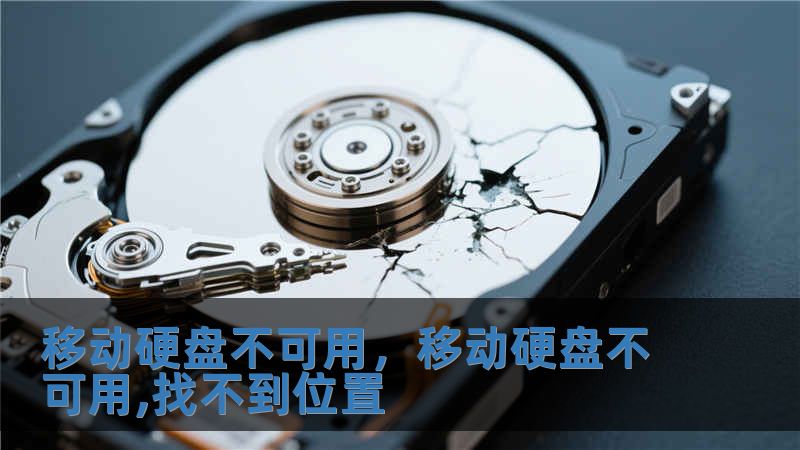
硬盘发出异常声音,如“滴滴”声,或者完全无法被电脑识别,可能是硬件故障的信号。如果硬盘有明显的物理损坏,如裂纹或烧焦的痕迹,可能需要更换硬盘。
外部硬盘的常见硬件问题
外部硬盘的常见硬件问题包括电源问题、硬盘损坏和接口损坏。你可以检查硬盘的电源适配器是否正常,尝试不同的电源插座或电缆。
检查硬盘的电源供应
如果移动硬盘需要外接电源,确保电源供应正常。如果电压不稳定或电源线出现问题,可能导致硬盘无法正常启动。
USB端口和驱动程序问题
USB端口和驱动程序是移动硬盘无法使用的重要原因之一。
为什么USB端口可能导致问题
USB端口损坏或不稳定时,可能导致硬盘无法识别。如果多个USB端口都出现问题,可以考虑检查主板或电脑的USB接口是否存在硬件故障。
如何检查和更换驱动程序
在“设备管理器”中检查硬盘的驱动程序是否正常。如果驱动程序出现问题,尝试卸载并重新安装驱动程序。也可以通过更新操作系统来确保驱动程序是最新的。
预防移动硬盘不可用的措施
为了避免频繁出现移动硬盘不可用的问题,你可以采取一些预防措施。
定期备份数据
定期备份重要数据可以避免数据丢失,尤其是在硬盘出现故障时。你可以使用云存储或者其他外部存储设备进行备份。
保持硬盘的良好使用习惯
避免在数据传输过程中断开硬盘连接,定期检查硬盘的健康状况,确保硬盘有足够的空间。
使用高质量的USB端口和线缆
使用质量较好的USB端口和数据线可以减少因接口不良或电流不稳定导致的故障。
移动硬盘不可用时的常见误区
很多人在面对移动硬盘不可用时,会做出一些错误的判断。
格式化硬盘是唯一解决方法
格式化硬盘并不是唯一的解决方法,很多时候通过修复文件系统或更新驱动程序就能解决问题。格式化会清除所有数据,应该作为最后的选择。
硬盘一旦损坏无法恢复
即便硬盘损坏了,很多情况下数据仍然可以恢复。使用专业的数据恢复软件或者寻求专业恢复服务,可以大大增加恢复的几率。
结论
移动硬盘不可用的情况可能会让人很困扰,但通过上述方法逐步排查,大多数问题都可以得到解决。记得定期备份数据,保持硬盘良好的使用习惯,避免因硬件故障或软件问题导致数据丢失。
常见问题解答 (FAQs)
- 移动硬盘不被识别怎么办?
- 首先检查连接线、USB端口和驱动程序。如果都没有问题,可以尝试使用磁盘管理工具修复文件系统。
- 如何恢复因文件系统损坏丢失的数据?
- 你可以使用数据恢复软件扫描硬盘并恢复数据。
- 硬盘出现“未格式化”提示,应该怎么办?
- 如果数据很重要,建议使用数据恢复软件恢复数据后再格式化硬盘。如果数据不重要,可以直接格式化硬盘。
- 移动硬盘使用时断电了,怎么办?
- 如果硬盘文件系统受损,可以尝试修复文件系统或使用数据恢复工具恢复数据。
- 如何避免移动硬盘损坏?
- 保持硬盘清洁,不要强行拔出硬盘,定期备份数据,避免在高温或潮湿环境下使用硬盘。