文章大纲
- H1: 新装SATA为什么没有内存?
- H2: 问题概述:为什么新装SATA系统显示没有内存?
- H3: 什么是SATA?
- H3: 内存问题的重要性
- H2: SATA和内存之间的关系
- H3: SATA接口的基本功能
- H3: 内存与存储设备的区别
- H2: 可能的原因
- H3: 主板问题
- H3: 内存条安装不当
- H3: BIOS设置问题
- H3: 操作系统的问题
- H2: 解决方法
- H3: 检查内存条是否正确安装
- H3: 更新BIOS版本
- H3: 检查硬件兼容性
- H3: 操作系统设置的调整
- H2: 预防措施
- H3: 安装前检查硬件
- H3: 定期维护和清洁系统
- H1: SATA系统常见故障排查方法
- H2: 如何使用内存检测工具
- H2: BIOS中查看内存信息
- H2: 主板和内存条兼容性问题
-
H1: 总结
-
H1: 常见问题解答(FAQs)
新装SATA怎么没内存?
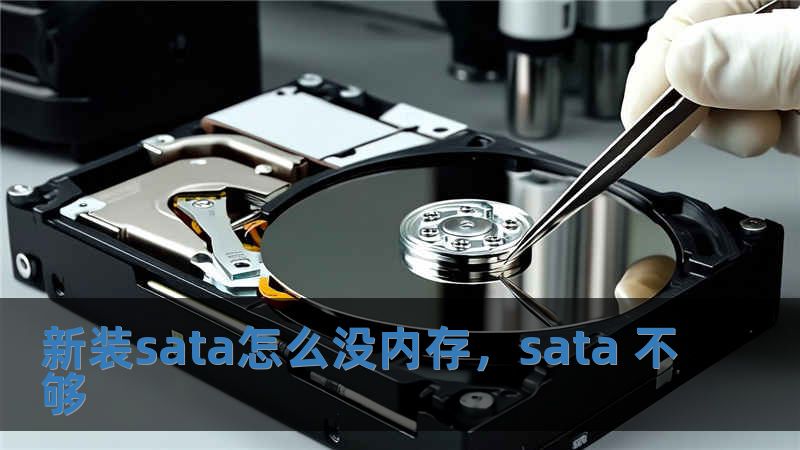
当我们购买并安装新电脑时,常常会遇到各种各样的硬件问题。其中一个常见问题就是,新装SATA硬盘后,系统显示没有内存。这个问题听起来有些困惑,毕竟SATA是存储设备的接口,而内存是计算机运行时所需要的资源,它们看似不相关。为什么SATA系统会显示没有内存呢?今天我们就来深入探讨这个问题,并为大家提供详细的解决方案。
什么是SATA?
SATA(Serial ATA)是一种常见的计算机数据传输接口,广泛用于连接硬盘、固态硬盘(SSD)、光驱等存储设备。与传统的IDE接口相比,SATA的速度更快,兼容性更强,成为了现代计算机系统中存储设备的主流接口。
内存问题的重要性
内存(RAM)是计算机中非常关键的硬件组件,它直接影响到计算机的运行速度和响应能力。内存不足或出现故障时,系统可能会变得非常缓慢,甚至无法启动。因此,任何与内存相关的问题,都需要及时排查和解决。
SATA和内存之间的关系
SATA接口和内存条是计算机中的两个不同组件,通常它们的作用并不直接相关。当你遇到“新装SATA没有内存”的问题时,很可能是由于以下几个原因造成的。
SATA接口的基本功能
SATA接口主要负责将硬盘、SSD等存储设备与计算机连接。它负责数据的存储和传输,不涉及内存管理。内存条则是计算机用于存储临时数据和程序代码的硬件,两者虽然都是计算机的重要部件,但功能和作用并不相同。
内存与存储设备的区别
简单来说,内存(RAM)是计算机运行中的临时存储空间,而硬盘(通过SATA连接)则是长期存储设备。内存决定了计算机在运行时的速度和响应能力,而硬盘决定了计算机能存储多少数据。因此,两者的作用完全不同,无法直接替代对方。
新装SATA没有内存的原因
为什么会出现“新装SATA没有内存”的问题呢?这里有几个可能的原因。
主板问题
主板是连接计算机各个组件的核心部件。如果主板出现故障或某些连接未插好,系统可能无法识别内存。尤其是对于新装配的系统,主板上的内存插槽可能会存在连接不良的情况。
内存条安装不当
有时候,内存条可能没有正确安装在主板的插槽中。如果内存条没有插到底,或者安装方向不对,计算机就无法识别内存。这种情况通常会导致系统显示“没有内存”。
BIOS设置问题
计算机的BIOS(基本输入输出系统)负责硬件的初始化和管理。如果BIOS设置不正确,或者没有识别到内存条,系统也会显示“没有内存”。有时,BIOS中的设置可能需要手动调整,以确保内存被正确识别。
操作系统的问题
操作系统也可能存在问题,尤其是在安装过程中。如果操作系统没有正确识别计算机的硬件配置,可能会导致系统无法识别内存。这种情况通常出现在操作系统安装不完全或驱动程序不兼容的情况下。
如何解决新装SATA没有内存的问题
针对以上问题,下面是几种常见的解决方法。
检查内存条是否正确安装
确保内存条正确安装在主板的内存插槽中。取下内存条,重新插入,确保它完全插入,并且锁扣到位。如果有多个内存插槽,可以尝试将内存条插入不同的插槽,看看是否能解决问题。
更新BIOS版本
如果主板的BIOS版本过旧,可能会导致无法正确识别内存。访问主板制造商的官方网站,下载最新的BIOS更新程序,并按照说明进行升级。更新BIOS后,重新启动计算机,看看问题是否得到解决。
检查硬件兼容性
确保内存条与主板兼容。不同的主板支持不同类型的内存,尤其是在内存频率和容量方面。查看主板手册,确认你的内存条在支持的规格范围内。如果不兼容,可能需要更换内存条。
调整操作系统设置
如果操作系统未能正确识别内存,可能需要调整设置。进入操作系统的系统设置,查看是否有内存的相关问题。有时,安装最新的驱动程序和更新操作系统版本也有助于解决内存识别问题。
如何预防此类问题
安装新系统时,确保各个硬件部件都正确安装并兼容,能够有效避免一些常见的硬件识别问题。
安装前检查硬件
在装机之前,可以先检查所有硬件是否完好无损,确保内存条和硬盘都符合系统要求,并且安装方式正确。
定期维护和清洁系统
定期清洁计算机内部,防止灰尘堆积,影响硬件的性能。并且,定期检查硬件,确保没有出现松动或老化的情况。
SATA系统常见故障排查方法
除了内存问题外,SATA接口的存储设备也可能遇到各种故障。下面是一些常见的故障排查方法。
如何使用内存检测工具
可以使用系统自带的内存检测工具(如Windows内存诊断)来检查内存是否有问题。如果检测工具报告内存条有故障,需要考虑更换内存。
BIOS中查看内存信息
进入BIOS,查看内存相关的详细信息。BIOS通常会显示内存的大小和频率等信息,如果显示异常,可能是硬件故障或者BIOS未识别内存。
主板和内存条兼容性问题
主板和内存条的兼容性问题比较常见,特别是不同品牌和规格的内存条可能无法兼容工作。建议使用相同品牌、型号和容量的内存条,避免出现兼容性问题。
总结
“新装SATA没有内存”这一问题,往往是由硬件安装不当、BIOS设置问题、操作系统识别问题等多个因素引起的。通过仔细检查内存条、更新BIOS、确认硬件兼容性等步骤,大多数问题都能得到解决。对于DIY电脑组装者来说,预防措施和细致的排查至关重要。
常见问题解答(FAQs)
- 为什么新装SATA后显示没有内存?
- 可能是由于内存条安装不当、主板兼容性问题或BIOS设置不正确。
- 如何确定内存条是否安装正确?
- 可以轻轻按下内存条两端,确保它牢固地插入插槽中。
- 更新BIOS有助于解决内存问题吗?
- 如果是由于BIOS未能识别内存问题,更新BIOS通常能解决问题。
- SATA接口和内存有关系吗?
- 没有直接关系,但如果系统显示没有内存,可能是由其他硬件问题引起的。
- 如何排查内存故障?
- 使用内存诊断工具或在BIOS中查看内存信息。如果内存有故障,需要更换内存条。