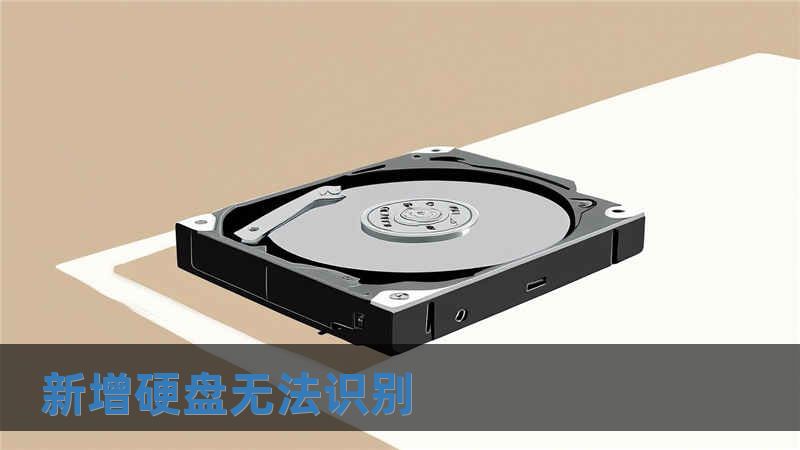
新增硬盘无法识别?专业解决方案在这里!
引言:新增硬盘无法识别的常见困扰
在现代计算机使用中,新增硬盘无法识别的问题时常困扰着用户。无论是升级存储空间,还是添加备份硬盘,硬盘的顺利识别都是至关重要的。许多用户在安装新硬盘后,发现系统无法识别该硬盘,导致数据无法访问,这不仅影响工作效率,更增加了用户的焦虑感。
副标题:全面解析硬盘识别问题与解决方案
本文将深入探讨新增硬盘无法识别的原因,并提供详细的解决方案,帮助您快速解决这一难题。无论您是技术小白还是资深用户,都能从中获益。
一、硬盘无法识别的常见原因
在面对新增硬盘无法识别的问题时,首先需要了解可能的原因。以下是一些常见的原因:
1. 硬件连接问题
硬盘与计算机的连接不良是导致无法识别的常见原因。检查数据线和电源线是否牢靠连接,确保没有松动或损坏。
2. BIOS设置问题
有时,BIOS设置可能会影响硬盘的识别。进入BIOS界面,查看硬盘是否被识别,并确保相关设置正确。
3. 驱动程序未安装或不兼容
操作系统可能缺少相应的驱动程序,或者驱动程序版本不兼容,导致硬盘无法被识别。检查并更新驱动程序是解决此问题的有效方法。
二、解决新增硬盘无法识别的方法
了解了可能的原因后,接下来我们将探讨具体的解决方案:
1. 检查硬件连接
确保所有连接都稳固。可以尝试更换数据线或电源线,甚至更换USB接口。如果使用的是外置硬盘,尝试连接到其他电脑上查看是否能识别。
2. 更新BIOS设置
如果硬盘在BIOS中未被识别,可以尝试重置BIOS设置为默认值,或手动添加硬盘。如果您不熟悉BIOS设置,建议查阅相关教程或寻求专业人士的帮助。
3. 安装或更新驱动程序
访问硬盘制造商的官方网站,下载并安装最新的驱动程序。确保驱动程序与您的操作系统版本兼容,避免因驱动问题导致的识别失败。
三、数据恢复与分区管理
如果上述方法仍无法解决问题,可能需要考虑数据恢复和分区管理工具。
1. 使用数据恢复软件
在某些情况下,硬盘可能存在数据损坏。使用专业的数据恢复软件可以帮助您找回丢失的数据。选择信誉良好的软件,并按照说明进行操作。
2. 硬盘分区管理
如果硬盘被识别但无法访问,可能是因为分区未被格式化或分区表损坏。使用分区管理工具对硬盘进行分区和格式化。请注意,格式化将删除硬盘上的所有数据,务必提前备份重要数据。
总结与建议
新增硬盘无法识别的问题虽然常见,但通过上述方法,您可以有效地解决这一难题。如果您在操作过程中遇到困难,建议寻求专业人士的帮助,确保数据安全。
常见问题解答(FAQ)
1. 新增硬盘无法识别,是否会影响数据安全?
如果硬盘未被识别,数据通常是安全的,但如果硬盘出现物理故障,则可能会导致数据丢失。
2. 如何判断硬盘是否损坏?
可以通过连接到其他电脑或使用硬盘检测工具来判断。如果在多台设备上都无法识别,可能存在故障。
3. 是否可以通过软件修复硬盘?
是的,许多数据恢复和硬盘管理软件可以修复分区表和格式化硬盘,但请确保选择合适的软件并谨慎操作。
希望本文能帮助您解决新增硬盘无法识别的问题,祝您使用愉快!