移动硬盘读不出来怎么办?原因分析及解决方法大全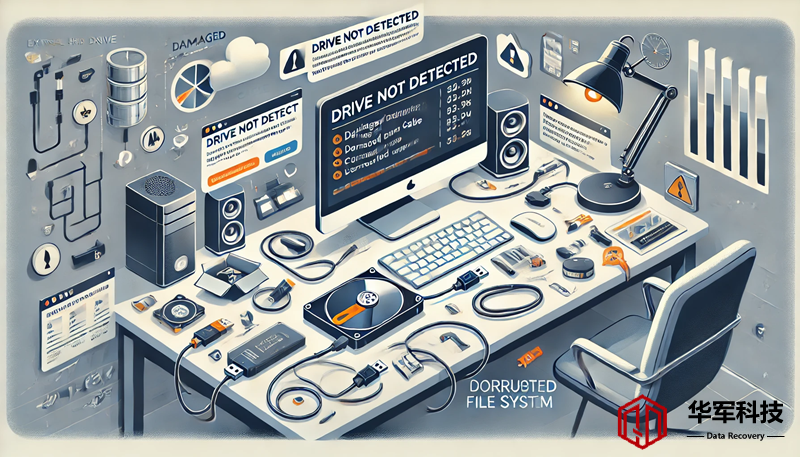
您的移动硬盘是否突然无法读取? 这可能让您感到困惑和担忧,尤其是存储在硬盘中的重要数据面临丢失风险。本文将详细分析移动硬盘读不出来的原因,并提供可行的解决方法,帮助您快速解决问题。
常见原因:为什么移动硬盘读不出来?
移动硬盘无法读取可能是由于多种原因导致的,从硬件故障到软件问题不等。以下是一些常见的原因:
硬件问题: 移动硬盘的接口、连接线损坏,或者硬盘本身存在物理故障。
驱动问题: 电脑未正确安装硬盘的驱动程序,导致设备无法识别。
文件系统损坏: 文件系统出错可能会导致硬盘无法被识别或显示为“未分配”。
电源不足: 一些移动硬盘需要额外的电力支持,如果供电不足,硬盘可能无法启动。
病毒或恶意软件: 病毒感染可能导致硬盘文件不可见或硬盘无法读取。
移动硬盘读不出来的解决方法
1. 检查硬件连接
首先,确保硬盘的连接线没有损坏,并尝试更换USB接口。如果您使用的是USB扩展坞,建议直接将硬盘插入电脑的主机USB接口,避免电力不足导致无法识别。
2. 检查硬盘是否在磁盘管理中显示
如果硬盘未出现在“此电脑”中,请按照以下步骤检查磁盘管理:
右键点击桌面上的“此电脑”,选择“管理”。
点击“磁盘管理”,查看是否有未分配的磁盘。
如果硬盘显示为“未分配”,可以右键创建新分区。
注意: 如果硬盘中有重要数据,避免直接格式化,您可以先尝试使用数据恢复软件。
3. 更新或重装驱动程序
驱动程序问题也可能导致硬盘无法识别。以下是更新驱动的步骤:
右键点击“此电脑”,选择“属性”。
点击“设备管理器”,找到“磁盘驱动器”或“通用串行总线控制器”。
右键选择您的硬盘设备,点击“更新驱动程序”。
如果更新驱动仍无效,您可以尝试卸载设备,然后重新插入硬盘,系统会自动重新安装驱动。
4. 检测文件系统是否损坏
文件系统损坏可能导致硬盘不可用。您可以使用Windows的磁盘检查工具修复:
chkdsk [驱动器号]: /f
在命令提示符中运行此命令,将尝试修复硬盘中的文件系统错误。
5. 使用数据恢复软件
如果硬盘可以被识别但数据不可访问,建议使用专业的数据恢复软件尝试恢复丢失的文件。推荐的工具包括:
都叫兽™数据恢复软件: 支持恢复多种类型的文件,包括图片、文档、视频等。
EaseUS Data Recovery Wizard: 适合初学者的用户界面,支持分区恢复。
Recuva: 免费软件,适用于简单的数据恢复场景。
6. 检查病毒或恶意软件
病毒可能导致硬盘文件不可见或损坏。使用可靠的杀毒软件对硬盘进行全面扫描,如360安全卫士或卡巴斯基。
7. 联系专业数据恢复服务
如果硬盘存在物理损坏,建议联系专业的数据恢复服务机构。他们可以通过专用设备进行深入分析和恢复,最大限度地挽救数据。
移动硬盘常见问题解答
移动硬盘无法读取,但灯亮怎么办? 检查连接线和USB接口是否有问题,或者尝试更换电脑测试。
硬盘显示未初始化,是否可以恢复数据? 是的,可以通过数据恢复软件或专业服务恢复未初始化的硬盘数据。
硬盘读写速度变慢怎么办? 检查是否存在坏道,运行磁盘碎片整理工具或修复软件。
解决方法对比表
| 问题类型 | 解决方法 | 适用场景 |
|---|---|---|
| 硬件故障 | 更换连接线、更换接口或寻求专业服务 | 硬盘无法识别,灯亮但无反应 |
| 文件系统损坏 | 运行chkdsk命令修复或使用恢复软件 | 硬盘显示为“未分配”或无法打开 |
| 驱动问题 | 更新或重新安装驱动程序 | 硬盘出现在设备管理器中但无法读取 |
| 病毒感染 | 运行杀毒软件全面扫描 | 文件夹消失或文件损坏 |
结论:如何预防移动硬盘问题?
为了减少移动硬盘无法读取的问题,建议用户养成以下习惯:
定期备份重要数据,避免单点故障。
使用可靠的硬盘品牌,避免低质量产品。
正确拔出硬盘,避免在数据传输时断电。
定期扫描硬盘,清理病毒和恶意软件。
如果您遇到移动硬盘读不出来的问题,按照本文提供的步骤进行检查和修复,大部分问题都可以得到解决。