随着科技的飞速发展,笔记本电脑已成为我们工作和生活中不可或缺的工具。无论是工作文档、私人照片、视频文件,还是宝贵的工作数据,硬盘都承担着重要的存储任务。硬盘也如同其他电子设备一样,存在着一定的故障风险。特别是在笔记本电脑出现硬盘损坏、系统崩溃或者无法识别硬盘的情况下,数据丢失的风险急剧上升。这时,我们该如何应对呢?
一、硬盘损坏的常见原因
物理损坏:
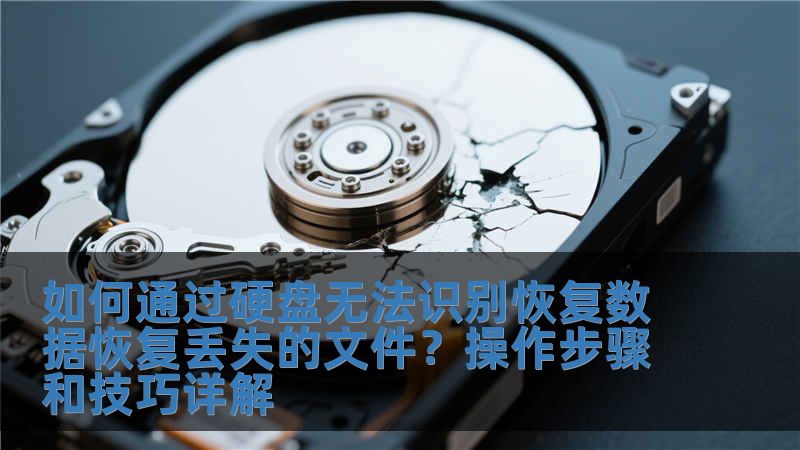
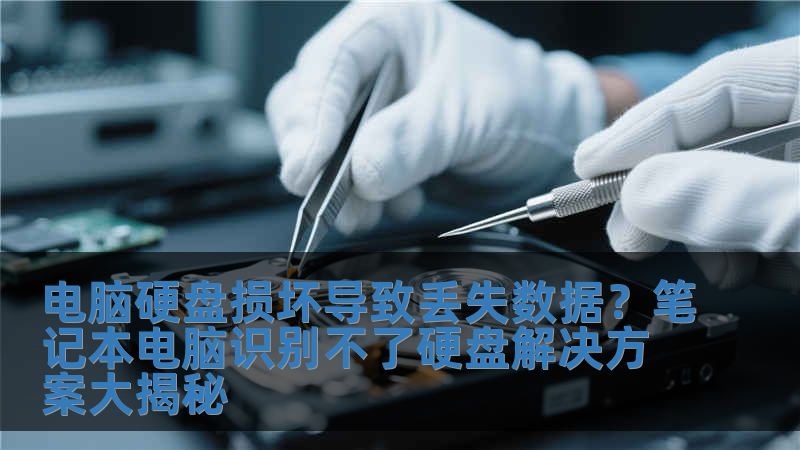
硬盘是一种精密的机械设备,它由多个部件共同协作完成数据存储工作。如果硬盘在使用过程中遭受剧烈震动或摔落,可能导致磁头与盘片发生接触,从而造成物理损坏。一旦硬盘受到物理损坏,可能无法被电脑正常识别,甚至严重损害存储的数据。
逻辑损坏:
除了物理损坏,硬盘还可能由于软件问题或操作不当导致逻辑损坏。比如系统崩溃、病毒攻击、意外断电等,都有可能导致文件系统损坏,甚至让硬盘无法启动。在这种情况下,数据虽然仍然保存在硬盘上,但由于文件系统无法识别,操作系统无法正常加载,导致硬盘无法使用。
电气故障:
电脑硬盘通过电源供电来运行,如果电源电压不稳定或者电源适配器出现问题,可能导致硬盘内部电路出现故障,最终导致硬盘无法识别或者数据损坏。
硬盘老化:
硬盘有其使用寿命,长时间高负荷运行或频繁开关机都可能加速硬盘的磨损。硬盘老化后,磁盘表面会出现损伤,数据的存取速度会变慢,甚至出现硬盘无法被识别的情况。
二、笔记本电脑无法识别硬盘的表现
当硬盘出现问题时,笔记本电脑往往会表现出不同的异常现象。常见的表现有:
硬盘发出异常噪音:
如果硬盘受到物理损坏,常常会发出“咔嚓”或“滴滴”声,这表明磁头可能与盘片接触,导致硬盘损坏。
系统启动失败:
硬盘损坏或无法识别时,启动时可能会显示“操作系统丢失”或“无法加载系统”等错误信息,导致电脑无法启动进入桌面。
磁盘无法被识别:
如果连接硬盘时电脑无法检测到硬盘,或者硬盘显示为“未分配”或“RAW”状态,说明硬盘无法被正常识别。这时,可以在“磁盘管理”中查看硬盘的状态。
文件损坏:
如果硬盘逻辑出现问题,文件可能无法打开或者出现乱码,严重时甚至无法恢复。
三、硬盘故障的初步检查
当发现笔记本电脑无法识别硬盘时,首先需要做的是排查硬盘本身的故障。以下是一些常见的初步检查方法:
检查硬盘连接:
确认硬盘与主板的连接是否正常。有时由于接口松动或者线缆损坏,导致硬盘无法识别。可以尝试重新插拔硬盘接口,确保连接稳固。
检查电源:
如果笔记本电脑无法识别硬盘,检查电源适配器是否正常工作,确保硬盘供电充足。也可以更换电源适配器或使用其他电源进行测试。
尝试更换数据线或接口:
如果外接硬盘无法被识别,可以尝试更换连接线或接口,排除硬件故障的可能。
检查硬盘健康状态:
使用硬盘健康检测工具(如CrystalDiskInfo)来检查硬盘的健康状况。如果硬盘有“坏道”或其他损坏,软件会提示具体问题。
四、数据恢复的紧急措施
如果初步检查无法解决问题,数据恢复便成为首要任务。在此情况下,采取紧急措施进行数据恢复至关重要:
使用数据恢复软件:
对于轻微的逻辑损坏,可以使用一些专业的数据恢复软件进行数据恢复。例如,Recuva、EaseUS数据恢复向导等。这些软件可以扫描硬盘并恢复丢失的数据。
避免写入数据:
如果硬盘出现问题时,一定要避免往硬盘中写入任何数据。因为一旦新的数据覆盖了丢失数据的位置,就会极大地降低数据恢复的可能性。
寻求专业帮助:
如果自己无法恢复数据或硬盘损坏严重,最好及时联系专业的数据恢复公司进行处理。专业公司可以提供更加精准和有效的数据恢复方案。
五、笔记本电脑硬盘无法识别的解决方案
对于硬盘无法识别的情况,可以尝试以下几种解决方案:
更换硬盘接口:
如果确认硬盘本身没有问题,但笔记本仍无法识别硬盘,可以尝试更换硬盘的接口。部分笔记本电脑支持更换硬盘接口,比如SATA接口和M.2接口。通过更换接口,有时能够解决硬盘无法识别的问题。
进入BIOS设置:
如果硬盘无法被操作系统识别,可以尝试进入BIOS设置检查硬盘是否被正确识别。若在BIOS中能看到硬盘,表示硬盘本身并无严重问题。此时,可能需要重新安装操作系统或修复文件系统。
修复MBR或GPT:
如果硬盘的启动信息(如MBR或GPT分区表)损坏,可能会导致硬盘无法识别。可以使用Windows安装盘或启动U盘启动,进入修复模式,运行命令提示符,使用“bootrec”工具修复MBR或GPT分区表。
更换硬盘:
如果经过上述多种手段仍无法解决问题,可能是硬盘本身存在无法修复的故障。这时,更换硬盘可能是唯一的解决方案。在更换硬盘后,可以使用数据恢复软件恢复备份数据。
六、如何预防硬盘故障?
定期备份数据:
硬盘故障的发生往往是突如其来的,因此定期备份重要数据非常关键。可以使用云存储服务或外部硬盘定期备份文件,以防万一。
避免硬盘剧烈震动:
硬盘非常敏感,剧烈的震动或摔落可能导致物理损坏。因此,在使用笔记本电脑时,要避免强烈的震动,尽量避免在不平稳的地方使用。
使用防病毒软件:
电脑病毒不仅能够影响系统性能,甚至能够损坏硬盘上的数据。安装和定期更新防病毒软件,帮助减少病毒对硬盘的危害。
定期检查硬盘健康:
使用专业的硬盘检测工具,定期检查硬盘的健康状况,提前发现潜在问题,避免故障发生。
七、总结
笔记本电脑硬盘出现无法识别或数据丢失的问题,给用户带来的困扰可想而知。了解硬盘常见故障的原因,并掌握一些简单的故障排查方法,可以在一定程度上帮助解决问题。如果硬盘损坏无法修复,及时寻求专业的数据恢复服务,尽量减少数据丢失带来的损失。定期备份数据、做好防范措施,也是确保数据安全的最佳方式。希望每位用户都能远离硬盘故障的困扰,让自己的数据始终安全无忧。