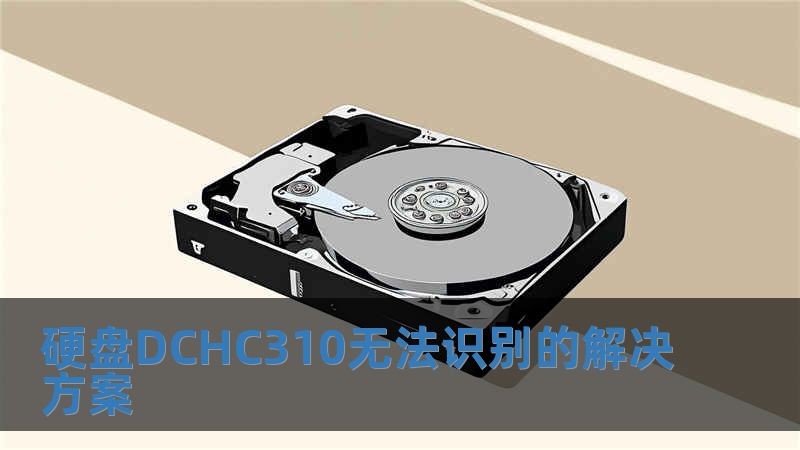
硬盘DCHC310无法识别的解决方案
当我们在使用硬盘DCHC310时,突然遇到无法识别的情况,往往会感到无比焦虑。尤其是在存储了重要数据的情况下,这种故障不仅影响了工作效率,更可能导致数据的丢失。本文将深入探讨硬盘DCHC310无法识别的原因,并提供详细的解决方案和操作教程,帮助您快速恢复硬盘的正常使用。
故障或主题说明
硬盘DCHC310无法识别的问题,可能由多种原因引起。硬盘连接线或接口损坏是常见的原因之一。硬盘内部故障,如磁头损坏、盘片划伤等,也可能导致硬盘无法被识别。软件方面的问题,例如驱动程序不兼容或操作系统故障,也会影响硬盘的识别。了解这些原因后,我们可以有针对性地进行排查和解决。
操作方法/教程
以下是针对硬盘DCHC310无法识别的详细操作方法:
步骤一:检查硬盘连接
✅ 检查硬盘的连接线是否完好无损,确保接口没有松动或损坏。可以尝试更换一根数据线,或将硬盘连接到其他电脑上进行测试。
步骤二:检查设备管理器
📌 进入计算机的设备管理器,查看硬盘是否被识别。如果在“磁盘驱动器”中没有看到DCHC310,可能是驱动程序问题。右键点击“我的电脑”,选择“管理”>“设备管理器”,检查是否有黄色感叹号。
步骤三:更新驱动程序
👉 如果发现驱动程序出现问题,可以尝试更新驱动程序。在设备管理器中右键点击硬盘,选择“更新驱动程序”,然后按照提示完成更新。
步骤四:使用磁盘管理工具
✅ 如果硬盘仍然无法识别,可以使用Windows自带的磁盘管理工具。右键点击“我的电脑”,选择“管理”>“磁盘管理”,查看硬盘状态。如果硬盘显示为“未分配”,可以尝试右键点击进行分区。
步骤五:数据恢复软件
📌 如果以上步骤都无法解决问题,建议使用专业的数据恢复软件进行恢复。这类软件可以帮助您扫描硬盘,恢复丢失的数据。
真实案例分析
在我们的一位用户小李的案例中,他的DCHC310硬盘在一次意外断电后无法被识别。他尝试了更换数据线和接口,但问题依旧。经过检查,他发现硬盘在设备管理器中显示为“未知设备”。小李按照上述步骤逐一排查,最终通过更新驱动程序和使用磁盘管理工具成功恢复了硬盘的正常使用。
用户常见问题FAQ
1. 硬盘DCHC310无法识别的原因有哪些?
常见原因包括连接问题、硬盘内部故障、驱动程序不兼容等。
2. 如何判断硬盘是否损坏?
可以通过连接到不同的电脑或使用其他数据线进行测试。如果仍然无法识别,可能是硬盘损坏。
3. 数据恢复软件好用吗?
大多数数据恢复软件在恢复丢失数据方面效果良好,但恢复成功率因硬盘状况而异。
4. 如何预防硬盘故障?
定期备份重要数据,避免频繁插拔硬盘,并保持硬盘在良好的工作环境中。
5. 如果硬盘无法修复,怎么办?
可以寻求专业的数据恢复服务,尽量避免自行拆解硬盘,以免造成更大损失。
结尾CTA引导段
如果您在使用硬盘DCHC310时遇到无法识别的问题,欢迎随时咨询我们,我们将竭诚为您提供帮助!留言或点击联系我们,获取更多专业建议和支持。
