硬盘数据恢复:全面指南与真实案例分析
在现代社会中,数据的安全性变得愈发重要。无论是个人用户还是企业,数据丢失都会带来巨大的损失。想象一下,您正在进行重要的项目工作,却发现硬盘中的文件意外丢失,心中无比焦虑。这种痛苦的体验让许多人开始关注硬盘数据恢复。本文将为您提供一份详细的硬盘数据恢复指南,涵盖操作步骤、真实案例分析以及常见问题解答,帮助您有效地恢复丢失的数据。
硬盘故障与数据丢失的常见原因
硬盘故障可能由多种原因引起,包括硬件损坏、文件系统错误、病毒攻击、误删除等。以下是一些常见的硬盘故障原因:
- ✅ 硬件损坏:如电机故障、磁头损坏等。
- ✅ 文件系统错误:不正确的关机或断电可能导致文件系统损坏。
- ✅ 病毒攻击:恶意软件可能会导致文件丢失或损坏。
- ✅ 用户误操作:如误删除文件或格式化硬盘。
了解这些原因,可以帮助您在日常使用中更加小心,从而减少数据丢失的风险。
硬盘数据恢复的操作方法
当您发现硬盘数据丢失时,不要惊慌。以下是详细的硬盘数据恢复步骤,帮助您逐步解决问题:
步骤一:停止使用硬盘
📌 一旦发现数据丢失,立即停止对硬盘的任何操作。继续写入数据可能会覆盖丢失的文件,导致无法恢复。
步骤二:选择合适的数据恢复软件
👉 市面上有许多数据恢复软件可供选择,如Recuva、EaseUS Data Recovery Wizard等。根据您的需求选择合适的软件,并下载到另一台计算机上。
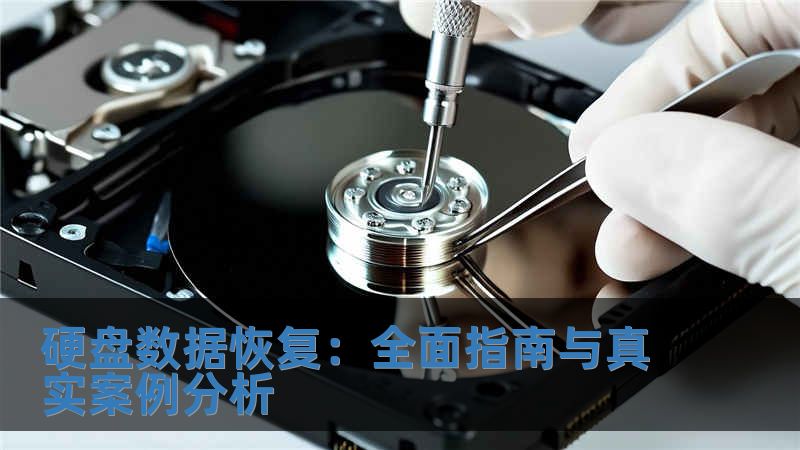
步骤三:连接硬盘
✅ 将故障硬盘连接到另一台计算机上,确保该计算机能够识别硬盘。如果硬盘无法识别,可能需要专业的硬盘修复服务。
步骤四:运行数据恢复软件
📌 打开数据恢复软件,选择要扫描的硬盘。软件会开始进行深度扫描,可能需要一些时间,请耐心等待。
步骤五:预览与恢复数据
👉 扫描完成后,软件会列出可以恢复的文件。您可以预览这些文件,选择需要恢复的内容,点击“恢复”按钮。
步骤六:保存恢复的数据
✅ 将恢复的数据保存到其他硬盘或存储设备上,切勿将其保存回故障硬盘,以免数据再次丢失。
真实案例分析
在进行数据恢复时,实际案例往往能提供更多的参考价值。以下是一个真实的硬盘数据恢复案例:
案例背景
某用户在使用个人电脑时,因误操作将重要文件夹删除,文件夹内包含多个工作文档,用户非常焦虑。
恢复过程
用户立即停止了对硬盘的使用,并选择了EaseUS Data Recovery Wizard进行恢复。连接硬盘后,软件进行了深度扫描,历时约30分钟,最终成功找回了90%的文件。
恢复结果
用户对恢复结果非常满意,所有重要文件均完好无损,工作得以顺利进行。此案例表明,及时停止使用硬盘并选择合适的软件是成功恢复数据的关键。
用户常见问题FAQ
1. 硬盘数据丢失后,我该怎么办?
✅ 停止使用硬盘,避免覆盖数据,然后选择合适的数据恢复软件进行恢复。
2. 数据恢复软件真的有效吗?
📌 大多数数据恢复软件在文件未被覆盖的情况下能有效恢复数据,但成功率因情况而异。
3. 恢复的数据会损坏吗?
👉 恢复的数据通常不会损坏,但如果硬盘存在物理故障,可能会影响恢复效果。
4. 我可以自己修复硬盘吗?
✅ 如果是简单的文件系统错误,您可以尝试使用软件修复。但如果是硬件故障,建议寻求专业帮助。
5. 数据恢复的费用大概是多少?
📌 数据恢复的费用因服务提供商和故障情况而异,通常在几百到几千元不等。
结尾行动号召
在面对数据丢失时,及时采取行动是至关重要的。如果您有任何疑问或需要专业帮助,请随时联系我们,我们将竭诚为您服务!
