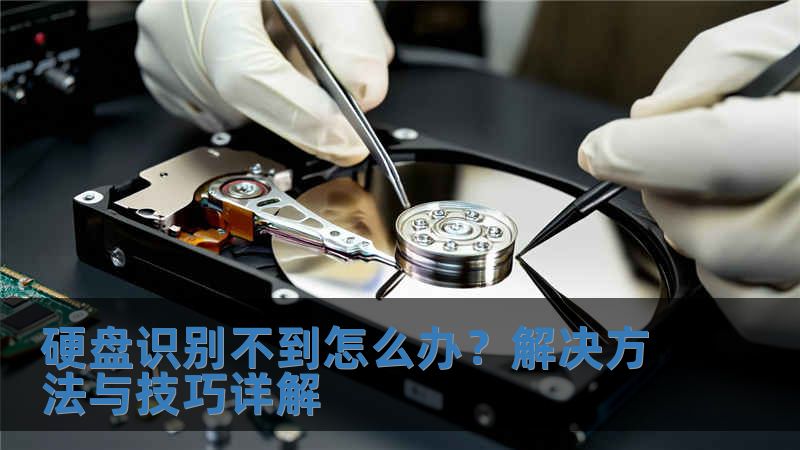
硬盘识别不到怎么办?解决方法与技巧详解
在现代生活中,硬盘作为数据存储的重要设备,扮演着不可或缺的角色。当我们遇到硬盘识别不到的问题时,往往会感到焦虑和无助。无论是重要的工作文件,还是珍贵的个人照片,数据丢失的风险让人不寒而栗。本文将为您提供实用的解决方案,帮助您应对硬盘无法识别的困境。✅
故障或主题说明
硬盘识别不到的原因可能有很多,常见的包括硬件故障、连接问题、驱动程序错误等。您需要确认硬盘是否正确连接到电脑上,检查数据线和电源线是否牢固。如果连接正常,但依然无法识别,那么问题可能出在硬盘本身或系统设置上。📌
在某些情况下,硬盘可能会因为文件系统损坏而无法被识别。您可能会看到“未分配的空间”或“格式化硬盘”的提示。对于这些问题,我们需要采取一系列的操作步骤来进行排查和修复。接下来,我们将详细介绍一些常见的解决方法。👉
操作方法/教程
步骤一:检查硬件连接
确保硬盘与电脑之间的连接没有问题。您可以尝试更换数据线或将硬盘连接到其他USB接口。确保电源线连接正常,特别是对于外置硬盘,电源不足也会导致无法识别。✅
步骤二:查看设备管理器
在Windows系统中,右键点击“此电脑”,选择“管理”,然后进入“设备管理器”。在设备管理器中,查看“磁盘驱动器”下是否有您的硬盘。如果硬盘旁边有黄色的感叹号,说明驱动程序可能出现了问题。您可以尝试右键点击该硬盘,选择“更新驱动程序”。📌
步骤三:使用磁盘管理工具
如果硬盘在设备管理器中显示,但在“我的电脑”中无法找到,您可以使用磁盘管理工具。右键点击“此电脑”,选择“管理”,然后进入“磁盘管理”。在这里,您可以查看硬盘是否被分配了驱动器字母,或者是否显示为“未分配”。如果是未分配,您可以尝试右键点击该硬盘,选择“新建简单卷”,并按照向导进行操作。👉
步骤四:使用数据恢复软件
如果以上步骤仍无法解决问题,您可以考虑使用数据恢复软件。这类软件可以扫描硬盘,尝试恢复丢失的数据。常见的数据恢复软件有Recuva、EaseUS Data Recovery Wizard等。请注意,使用这些软件时,尽量避免对硬盘进行写入操作,以免覆盖丢失的数据。✅
步骤五:寻求专业帮助
如果您尝试了以上所有方法,仍然无法解决问题,建议寻求专业的数据恢复服务。专业的工程师可以使用更先进的工具和技术,帮助您恢复数据。虽然费用可能较高,但对于重要数据来说,值得投资。📌
真实案例分析
小李是一位摄影爱好者,他的硬盘中存储着多年来拍摄的珍贵照片。一天,他发现硬盘无法被电脑识别,心急如焚。经过检查,他发现硬盘连接正常,但在设备管理器中却没有显示。经过多次尝试,他决定使用数据恢复软件进行扫描。经过几个小时的等待,软件成功找回了大部分照片,小李感到如释重负。✅
在这个案例中,小李通过使用数据恢复软件,成功恢复了重要数据。这也提醒我们,定期备份数据是非常重要的,避免因硬盘故障而造成无法挽回的损失。👉
用户常见问题FAQ
1. 硬盘无法识别是因为驱动程序问题吗?
是的,驱动程序问题是导致硬盘无法识别的常见原因之一。您可以在设备管理器中检查并更新驱动程序。✅
2. 硬盘识别不到,是否可以通过格式化解决?
格式化可以解决某些文件系统损坏的问题,但会导致数据丢失。在格式化之前,请确保备份重要数据。📌
3. 如何判断硬盘是否损坏?
您可以通过检测硬盘的SMART状态,或者使用专业的硬盘检测工具来判断硬盘是否损坏。👉
4. 数据恢复软件真的有效吗?
数据恢复软件在许多情况下是有效的,但成功率取决于数据丢失的原因和硬盘的状态。✅
5. 专业的数据恢复服务费用一般是多少?
专业的数据恢复服务费用因地区和服务内容而异,一般在几百到几千元不等。📌
结尾CTA引导段
硬盘识别不到的问题虽然让人感到困扰,但通过上述方法,您可以有效地进行排查和解决。如果您在操作过程中遇到困难,或者需要专业的帮助,请随时与我们联系,我们将竭诚为您服务!👉
