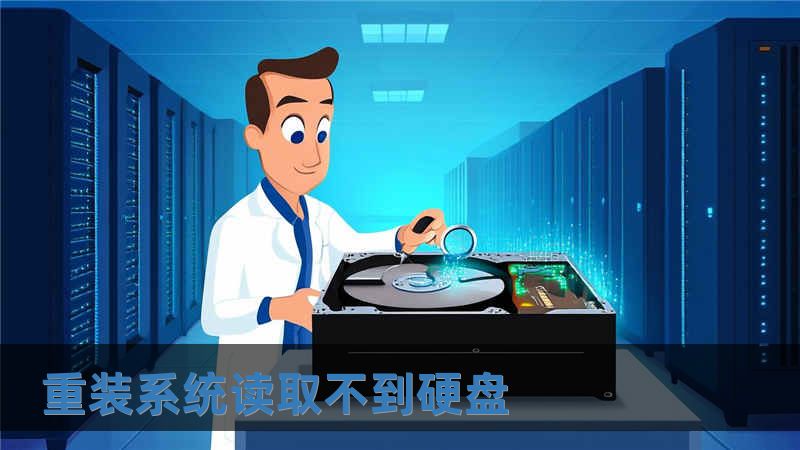
重装系统读取不到硬盘?解决方案与专业指导
引言:重装系统与硬盘读取问题的背景
在使用电脑的过程中,重装系统是一个常见的维护操作,尤其是在系统出现故障或性能下降时。有些用户在重装系统时却遇到了一个棘手的问题:系统无法读取硬盘。这不仅让人感到困惑,也可能导致数据丢失或其他更严重的问题。
本文将围绕“重装系统读取不到硬盘”这一核心关键词,深入探讨可能的原因及解决方案,帮助用户有效应对这一挑战。
副标题:专业解决方案,助您顺利重装系统
一、重装系统读取不到硬盘的常见原因
在探讨解决方案之前,我们首先需要了解导致“重装系统读取不到硬盘”的常见原因。这些原因可能包括:
- 硬盘连接问题:硬盘与主板之间的连接不良,或者数据线损坏,都会造成系统无法识别硬盘。
- 硬盘故障:硬盘本身的故障,如坏道、老化等,可能导致系统无法读取。
- BIOS设置问题:某些情况下,BIOS未正确识别硬盘,或者设置不当,会导致系统无法读取硬盘。
- 驱动程序缺失:在重装系统时,若缺少硬盘驱动程序,系统也可能无法识别硬盘。
二、解决方案一:检查硬盘连接
检查硬盘的物理连接是解决问题的关键步骤。请按照以下步骤操作:
- 关闭电脑,断开电源。
- 打开机箱,检查硬盘与主板之间的数据线和电源线是否连接牢固。
- 如果有条件,可以尝试更换数据线,排除线缆损坏的可能性。
完成后,重新启动电脑,查看系统是否能够识别硬盘。
三、解决方案二:检查BIOS设置
如果硬盘连接正常,但系统仍然无法识别硬盘,接下来需要检查BIOS设置:
- 开机时按下相应的键(如F2、DEL等)进入BIOS设置界面。
- 在BIOS中,查看硬盘是否被识别;如果没有,尝试调整SATA模式(如IDE、AHCI等)。
- 保存设置,退出BIOS,重启电脑。
通过这种方式,许多用户可以解决硬盘无法识别的问题。
四、解决方案三:使用数据恢复工具
如果以上方法仍未解决问题,可能需要考虑使用数据恢复工具来检查硬盘状态。市面上有许多专业的数据恢复软件,可以帮助用户检测硬盘的健康状态,甚至恢复数据。建议选择知名品牌的软件进行操作,以确保数据安全。
五、解决方案四:寻求专业帮助
如果您尝试了以上所有方法,但问题依然存在,那么可能是硬盘本身出现了故障。在这种情况下,建议您寻求专业的技术支持,或者将硬盘送至专业的数据恢复中心进行检测和维修。
总结与常见问题解答
我们详细探讨了重装系统读取不到硬盘的常见原因及解决方案。希望这些信息能够帮助您顺利完成系统重装,恢复正常使用。
FAQ
- 问:重装系统后硬盘数据会丢失吗?答:如果在重装过程中选择格式化硬盘,数据可能会丢失。建议在重装前备份重要数据。
- 问:如何判断硬盘是否损坏?答:可以使用硬盘检测工具,检查硬盘的健康状态,或者在BIOS中查看硬盘是否被识别。
- 问:如果硬盘损坏,数据还能恢复吗?答:在许多情况下,专业的数据恢复公司可以帮助恢复损坏硬盘中的数据。
希望本文能为您解决“重装系统读取不到硬盘”的问题提供帮助。如需进一步的技术支持,请随时与我们联系。