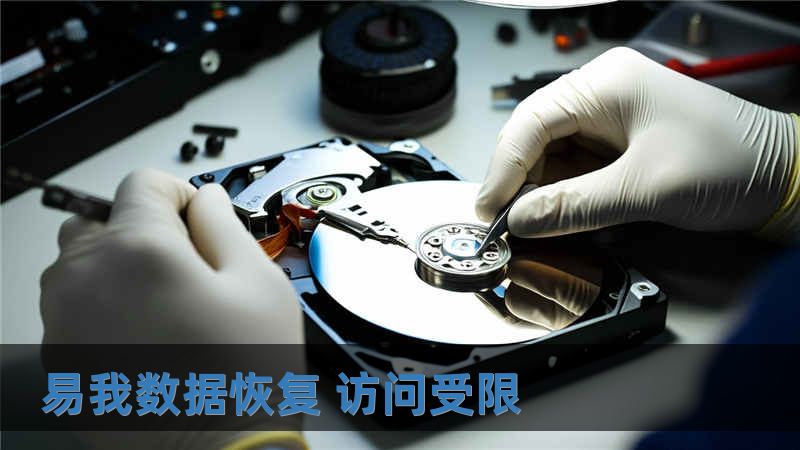
易我数据恢复 访问受限:专业解决方案与教程
在现代社会,数据的安全性与可恢复性显得尤为重要。无论是个人用户还是企业,数据丢失或访问受限都可能导致严重的后果。而“易我数据恢复”作为一款备受青睐的数据恢复软件,帮助用户解决了许多数据丢失的问题。许多用户在使用过程中可能会遇到“访问受限”的情况,这无疑给数据恢复带来了挑战。本文将详细探讨这一问题,并提供解决方案,帮助用户更好地使用易我数据恢复软件。
易我数据恢复 访问受限的原因
在使用易我数据恢复软件时,用户可能会遇到“访问受限”的提示。这一问题通常源于以下几个方面:
1. 权限不足
在某些情况下,用户的计算机账户可能没有足够的权限来访问特定的文件或目录。这种情况下,软件将无法读取所需的数据,导致“访问受限”的错误信息。
2. 文件系统损坏
如果硬盘或存储设备的文件系统出现损坏,易我数据恢复可能无法正常读取文件,从而导致访问受限。这种情况通常需要更复杂的恢复手段。
3. 防病毒软件干扰
某些防病毒软件可能会阻止易我数据恢复访问特定文件,认为其行为可疑。这种情况可以通过临时禁用防病毒软件来解决。
解决易我数据恢复 访问受限的方法
针对以上问题,用户可以采取以下几种解决方案:
1. 检查用户权限
确保您使用的账户具有管理员权限。可以尝试右键点击易我数据恢复的图标,选择“以管理员身份运行”,以确保程序能够正常访问所需的文件。
2. 修复文件系统
如果怀疑文件系统损坏,可以使用系统自带的“CHKDSK”工具进行扫描和修复。打开命令提示符,输入“chkdsk /f X:”(X为需要修复的驱动器字母),系统将自动检查并修复文件系统错误。
3. 调整防病毒软件设置
如果防病毒软件阻止了易我数据恢复的正常运行,用户可以暂时禁用防病毒软件,或在防病毒软件中添加易我数据恢复为信任的程序,以避免干扰。
专业的数据恢复步骤
在解决“访问受限”问题后,用户可以按照以下步骤进行数据恢复:
1. 启动易我数据恢复
打开易我数据恢复软件,选择需要恢复的文件类型或存储设备。软件界面友好,用户可以轻松找到所需选项。
2. 扫描设备
选择目标驱动器后,点击“扫描”按钮。软件将开始对选定的驱动器进行深度扫描,以寻找可恢复的文件。
3. 预览与恢复
扫描完成后,用户可以预览找到的文件。选择需要恢复的文件,点击“恢复”按钮,将其保存到安全的地方,避免覆盖其他数据。

结论与建议
在使用易我数据恢复软件时,遇到“访问受限”的问题并不罕见。通过检查权限、修复文件系统和调整防病毒软件设置,用户通常可以解决这一问题。掌握正确的数据恢复步骤,将有助于用户更高效地恢复丢失的数据。希望本文能够为您提供实用的解决方案和指导,让您的数据恢复之路更加顺畅。
常见问题FAQ
1. 如果我仍然无法解决“访问受限”的问题,该怎么办?
如果尝试了上述方法后仍无法解决,建议联系易我数据恢复的客服支持,获取专业的帮助。
2. 数据恢复后,如何确保数据安全?
恢复数据后,建议定期备份重要文件,并使用防病毒软件保护您的计算机免受潜在的威胁。
3. 易我数据恢复支持哪些文件类型的恢复?
易我数据恢复支持多种文件类型,包括文档、图片、视频、音频等,用户可以根据需要选择相应的恢复选项。