移动硬盘能读取但是打不开?专业解决方案与操作指南
在现代生活中,移动硬盘作为一种便捷的存储设备,被广泛应用于数据备份、文件传输等。许多用户在使用过程中可能会遇到一个令人困扰的问题:移动硬盘能读取但是打不开。这种情况不仅影响了工作效率,还可能导致数据丢失。本文将详细探讨这一问题的原因及解决方案,帮助您快速恢复数据。
副标题:深入解析移动硬盘故障及其解决方案
一、移动硬盘能读取但是打不开的常见原因
移动硬盘能读取但是打不开的情况,通常由以下几种原因造成:
1. 文件系统损坏
文件系统是操作系统用来管理存储设备上数据的一种结构。当文件系统出现损坏时,系统虽然能识别硬盘,但无法打开文件。这种情况多见于不正确的拔出硬盘或突然断电。
2. 硬盘驱动问题
驱动程序是操作系统与硬件之间的桥梁。如果驱动程序过时或损坏,可能会导致移动硬盘无法正常工作。用户需要定期检查和更新驱动程序,以确保硬盘的正常运行。
3. 硬件故障
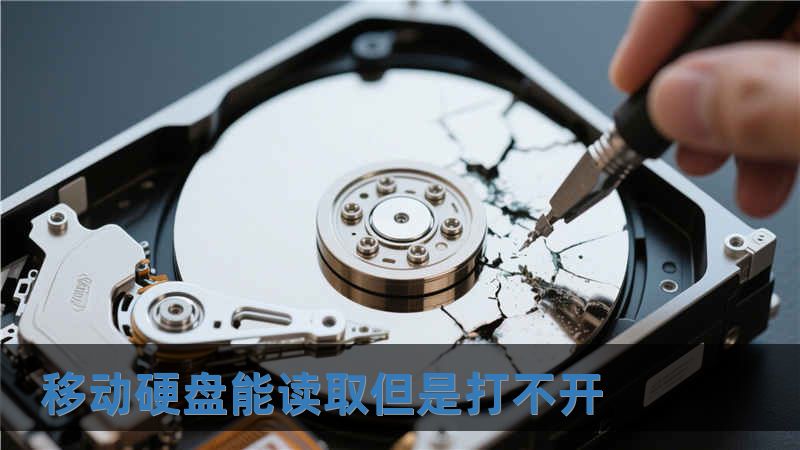
移动硬盘的物理损坏也是导致无法打开的原因之一。常见的硬件故障包括电路板问题、硬盘内部故障等。这种情况通常需要专业的维修服务。
二、如何解决移动硬盘能读取但是打不开的问题
针对上述问题,用户可以采取以下几种解决方案:
1. 检查文件系统
使用Windows系统的“CHKDSK”命令可以检查并修复文件系统错误。步骤如下:
- 连接移动硬盘到电脑。
- 打开命令提示符(以管理员身份运行)。
- 输入命令:chkdsk X: /f(X为移动硬盘的盘符)。
- 按回车键,等待系统完成检查与修复。
2. 更新硬盘驱动
用户可以通过设备管理器更新移动硬盘的驱动程序。步骤如下:
- 右键点击“此电脑”,选择“管理”。
- 在“设备管理器”中找到移动硬盘,右键点击选择“更新驱动程序”。
- 选择“自动搜索更新的驱动程序软件”,按照提示完成更新。
3. 数据恢复软件
如果以上方法无法解决问题,用户可以尝试使用专业的数据恢复软件。例如,Recuva、EaseUS Data Recovery Wizard等。这些软件可以扫描移动硬盘,找回丢失的文件。
三、预防移动硬盘故障的措施
为了避免移动硬盘出现“能读取但是打不开”的问题,用户可以采取以下预防措施:
1. 正确使用与拔出硬盘
在使用完移动硬盘后,务必通过系统的“安全删除硬件”功能来拔出硬盘,避免数据损坏。
2. 定期备份数据
定期将重要数据备份到其他存储设备或云端,减少数据丢失的风险。
3. 更新系统与驱动
保持操作系统和驱动程序的最新版本,确保硬件与软件的兼容性。
移动硬盘能读取但是打不开的问题,虽然常见,但通过合理的方法和步骤,用户往往能够有效解决。无论是检查文件系统、更新驱动程序,还是使用数据恢复软件,都是值得尝试的解决方案。预防措施也不可忽视,良好的使用习惯可以大大降低故障发生的概率。
FAQ
1. 移动硬盘能读取但打不开怎么办?
您可以尝试使用CHKDSK命令检查文件系统,更新驱动程序,或使用数据恢复软件进行恢复。
2. 如何避免移动硬盘故障?
定期备份数据,正确使用与拔出硬盘,保持系统与驱动程序更新,可以有效预防故障。
3. 数据恢复软件是否安全?
大多数知名的数据恢复软件都是安全的,但建议从官方网站下载安装,以避免恶意软件。