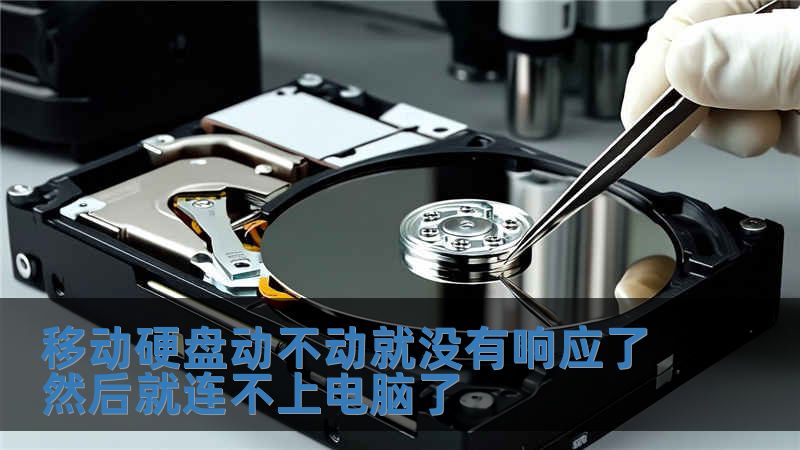
移动硬盘动不动就没有响应了然后就连不上电脑了?解决方案在这里!
副标题:专业故障排除与数据恢复指南
在现代生活中,移动硬盘已经成为了我们存储和传输数据的重要工具。许多用户在使用过程中常常会遇到“移动硬盘动不动就没有响应了然后就连不上电脑了”的问题。这不仅影响了我们的工作效率,还可能导致重要数据的丢失。本文将为您详细解析这一问题的原因,并提供解决方案,帮助您有效应对。
什么是移动硬盘?
移动硬盘是一种便携式存储设备,通常通过USB接口与电脑连接,广泛用于数据备份、文件传输等。它的优点在于容量大、便于携带、使用方便,但也正因为如此,用户在使用过程中可能会遭遇各种问题。
移动硬盘不响应的常见原因
1. 硬件故障
移动硬盘的硬件故障是导致其无法正常工作的主要原因之一。常见的硬件问题包括电缆损坏、接口松动、硬盘本身的损坏等。如果您发现移动硬盘突然无法响应,首先可以检查连接线和接口是否正常。
2. 驱动程序问题
有时,连接移动硬盘需要特定的驱动程序。如果驱动程序未正确安装或已损坏,可能会导致设备无法被识别。建议定期检查驱动程序的更新,以确保其正常运行。
3. 文件系统损坏
移动硬盘在使用过程中,若遇到意外断电或强制拔出,可能会导致文件系统损坏,从而无法被电脑识别。您可能需要使用专业的数据恢复软件进行修复。

解决方案:如何处理移动硬盘不响应的问题
1. 检查连接
确保移动硬盘与电脑的连接良好。可以尝试更换USB接口或使用另一条数据线。如果在其他设备上能正常识别,说明问题可能出在电脑端。
2. 更新驱动程序
访问设备管理器,检查移动硬盘的驱动程序是否正常。如果发现有更新,及时进行更新,确保驱动程序的兼容性和稳定性。
3. 使用磁盘管理工具
在Windows系统中,可以通过“磁盘管理”查看移动硬盘的状态。如果显示为“未分配”或“离线”,可以尝试右键点击进行“初始化”或“更改驱动器号”。
4. 数据恢复
如果以上方法均无效,可能需要使用数据恢复软件。市面上有许多专业的数据恢复工具,可以帮助您恢复丢失的数据。在使用这些工具时,请遵循操作说明,以免造成二次损坏。
预防措施:如何避免移动硬盘故障
1. 定期备份数据
为了避免因移动硬盘故障导致数据丢失,建议定期将重要数据备份到云存储或其他硬盘上。
2. 正确操作
在使用过程中,务必遵循正确的操作流程,例如在拔出移动硬盘前一定要进行安全弹出,以减少数据损坏的风险。
3. 定期检查硬盘健康状态
使用硬盘检测工具定期检查硬盘的健康状态,及时发现潜在问题,避免在关键时刻出现故障。
总结与FAQ
移动硬盘动不动就没有响应了然后就连不上电脑了的问题,虽然常见,但通过上述方法,我们可以有效地进行故障排除与数据恢复。希望本文的内容能够帮助您解决问题,并提高您对移动硬盘的使用体验。
常见问题解答
1. 移动硬盘不被识别怎么办?
首先检查连接线和接口,确保硬件正常;然后在设备管理器中查看驱动程序是否需要更新;最后可以尝试在不同的电脑上进行连接。
2. 如何恢复移动硬盘中的数据?
可以使用专业的数据恢复软件进行操作,按照软件的指引进行扫描和恢复,注意不要覆盖原有数据。
3. 移动硬盘的使用寿命有多长?
移动硬盘的使用寿命在3-5年左右,具体取决于使用频率和环境因素。定期备份和保养可以延长其使用寿命。