电脑硬盘找不到:解决方案与专业教程
在日常使用电脑的过程中,许多用户可能会遇到一个令人沮丧的问题——电脑硬盘找不到。这种情况不仅影响了工作效率,还可能导致重要数据的丢失。无论是外接硬盘还是内置硬盘,突然无法识别都让人感到无从应对。本文将为您提供全面的解决方案,帮助您快速找回电脑硬盘,恢复正常使用。

硬盘找不到的常见原因
1. 硬件故障
硬件故障是导致电脑硬盘无法识别的最常见原因之一。硬盘连接线松动、接口损坏或硬盘本身出现故障都可能导致这一问题。如果您最近更换了硬件或移动了设备,检查连接是否牢固是第一步。
2. 驱动程序问题
驱动程序对于硬件的正常工作至关重要。如果硬盘的驱动程序过时或损坏,电脑可能无法识别硬盘。您可以通过设备管理器检查驱动程序的状态,并进行更新或重新安装。
3. 文件系统损坏
文件系统损坏也可能导致电脑无法识别硬盘。通常情况下,硬盘在不正常关机或病毒攻击后容易出现文件系统错误。使用系统自带的磁盘检查工具可以帮助修复这些问题。
解决方案
1. 检查硬件连接
确保硬盘与电脑的连接是稳固的。对于外接硬盘,尝试更换USB接口或使用其他数据线。如果是内置硬盘,打开机箱检查SATA线和电源线是否连接良好。
2. 更新驱动程序
打开设备管理器,找到硬盘驱动,右键点击并选择“更新驱动程序”。如果更新后仍然无法识别,可以尝试卸载驱动程序,然后重启电脑,系统会自动重新安装驱动。
3. 使用磁盘管理工具
在Windows系统中,右键点击“此电脑”,选择“管理”,再点击“磁盘管理”。在这里,您可以查看硬盘的状态。如果硬盘显示为“未分配”,您需要对其进行分区和格式化。但请注意,这将清除硬盘上的所有数据。
数据恢复方法
1. 使用数据恢复软件
如果您在硬盘找不到的情况下丢失了重要数据,可以尝试使用数据恢复软件。这些软件能够扫描硬盘,恢复丢失的文件。常见的恢复软件包括Recuva、EaseUS Data Recovery Wizard等。
2. 寻求专业帮助
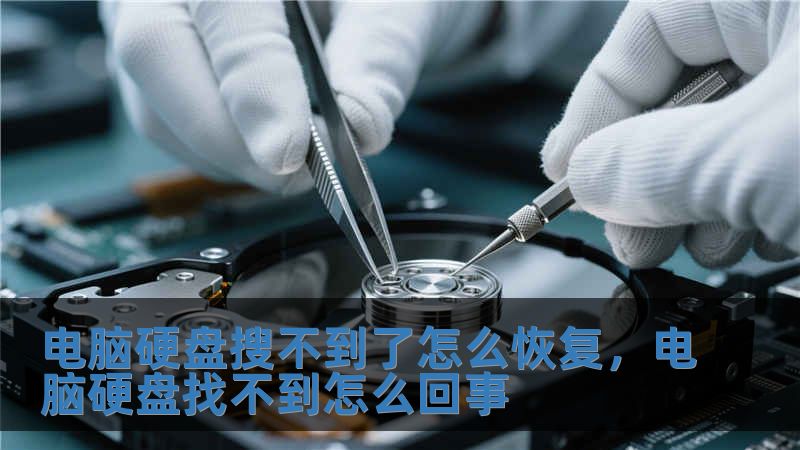
如果以上方法都无法解决问题,建议寻求专业的数据恢复服务。专业人员拥有更先进的工具和技术,能够有效恢复硬盘中的数据,尤其是在硬盘存在物理损坏的情况下。
预防措施
1. 定期备份数据
定期备份数据是预防数据丢失的最佳方法。您可以使用云存储服务或外部硬盘进行备份,确保重要文件不会因为硬盘故障而丢失。
2. 安装防病毒软件
保护您的电脑免受病毒和恶意软件的侵害,安装可靠的防病毒软件,并定期进行扫描,以确保系统的安全性。
总结与常见问题解答
遇到电脑硬盘找不到的问题并不罕见,但通过本文提供的解决方案,您可以有效地识别和解决问题。无论是硬件故障、驱动程序问题还是文件系统损坏,掌握了这些知识后,您将能够更从容地应对。
常见问题解答
Q1: 硬盘找不到会导致数据丢失吗?
A1: 如果硬盘无法识别,可能会导致数据无法访问,但并不一定会丢失。通过数据恢复工具,您有可能找回数据。
Q2: 如何判断硬盘是否损坏?
A2: 如果硬盘发出异响、无法读取数据或在磁盘管理中显示为“未初始化”,可能说明硬盘存在故障。
Q3: 我该如何选择数据恢复软件?
A3: 选择知名品牌的恢复软件,查看用户评价和成功率,确保软件的可靠性和有效性。
通过了解电脑硬盘找不到的原因及其解决方案,您将能够更好地应对这一问题,保护您的数据安全。希望本文对您有所帮助!