硬盘电脑内找不到了怎么办?
文章大纲
H1:硬盘电脑内找不到了怎么办?
H2:引言
- 电脑硬盘丢失问题的常见性
- 可能的原因及解决方法概述
H2:硬盘无法识别的常见原因
- H3:硬件连接问题
- 硬盘未正确插入
- 数据线和电源线问题
- H3:驱动程序问题
- 驱动程序不兼容
- 驱动程序损坏
- H3:硬盘故障
- 机械故障
- 固态硬盘问题
H2:如何诊断硬盘无法识别问题?
- H3:检查硬件连接
- 如何检查连接线
- 换用其他接口测试
- H3:在设备管理器中查看硬盘状态
- 查看设备管理器
- 检查硬盘是否列出
H2:如何修复硬盘无法识别问题?
- H3:更新或重装硬盘驱动
- 自动更新驱动程序
- 手动下载并安装驱动程序
- H3:检查硬盘磁盘管理工具
- 打开磁盘管理
- 检查磁盘是否被隐藏
- H3:使用命令行工具修复硬盘
- 使用chkdsk命令修复硬盘错误
H2:如何恢复丢失的硬盘数据?
- H3:使用数据恢复软件
- 推荐的恢复软件
- 操作步骤简介
- H3:联系专业数据恢复公司
- 何时考虑找专业人士
- 数据恢复的费用和时间
H2:防止硬盘丢失的措施
- H3:定期备份数据
- 使用外部硬盘和云存储
- H3:监控硬盘健康状况
- 使用硬盘健康检测工具
- 定期检查硬盘
H2:结语
- 总结解决方法
- 强调定期备份的重要性
H2:常见问题解答(FAQs)
硬盘电脑内找不到了怎么办?
引言
硬盘在电脑中是存储数据的重要组成部分,但有时候我们可能会遇到硬盘无法识别或找不到的情况。这种问题既可能由硬件故障引起,也可能是软件设置上的问题。无论是哪种原因,遇到硬盘问题时,我们通常会感到焦虑,因为里面可能包含了非常重要的文件和数据。幸运的是,针对“硬盘找不到了”这一问题,我们有许多有效的解决方法。本篇文章将带你深入了解可能的原因,并一步步教你如何修复和恢复数据。
硬盘无法识别的常见原因
硬盘无法识别的问题并非孤立,通常由以下几个常见原因引起:
硬件连接问题
硬盘无法识别,最常见的原因之一是硬件连接问题。例如,硬盘与电脑之间的连接线没有插好,或者连接接口出现故障。如果你正在使用外部硬盘,数据线松动或接口接触不良都会导致硬盘不被识别。
驱动程序问题
硬盘无法被电脑识别时,可能是因为硬盘的驱动程序出现问题。如果驱动程序损坏,或者不兼容当前的操作系统,也会导致电脑无法找到硬盘。尤其是Windows操作系统中,有时会因为更新不当或系统故障导致驱动程序丢失。
硬盘故障
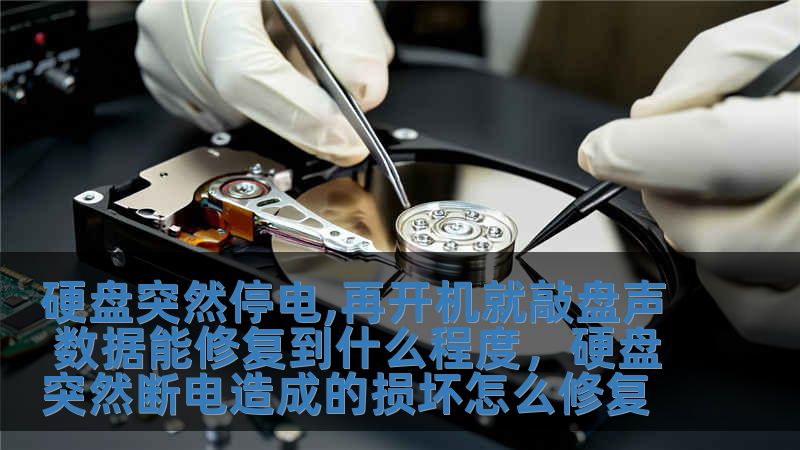
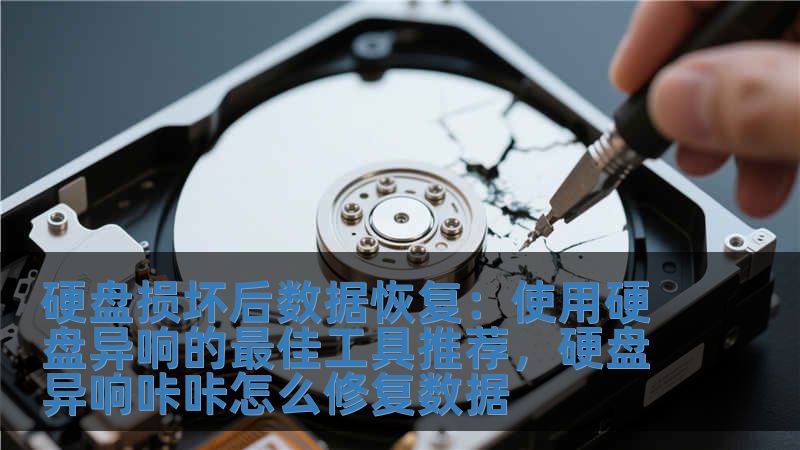
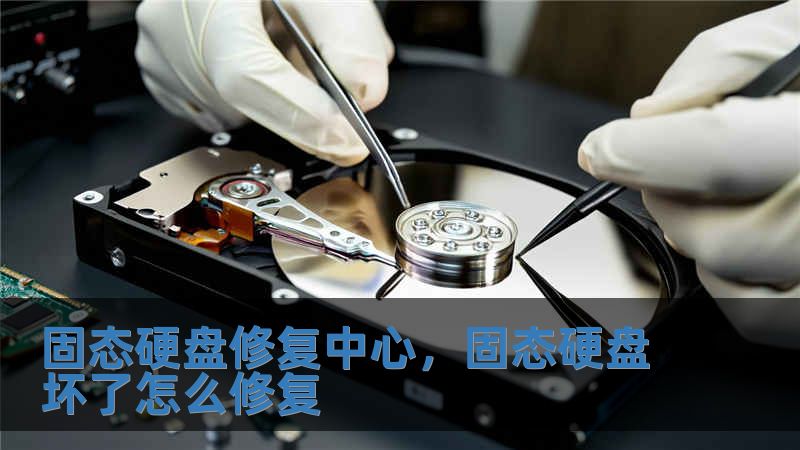
如果以上两种问题都排除,硬盘本身可能存在故障。对于机械硬盘来说,读写头的损坏或盘片的损坏都可能导致硬盘无法被识别。而对于固态硬盘,闪存芯片的损坏或者电路问题,也可能会导致硬盘完全无法使用。
如何诊断硬盘无法识别问题?
在处理硬盘问题时,首先要确定问题的根本原因。以下是几种常见的诊断方法:
检查硬件连接
第一步是检查硬盘与电脑的物理连接。对于台式机,可以检查SATA数据线和电源线是否正确连接;对于笔记本,确认硬盘是否正确安装在硬盘槽中。如果可能,换一条数据线或使用不同的接口来测试。
在设备管理器中查看硬盘状态
在Windows操作系统中,打开设备管理器(可以通过右键点击“我的电脑”选择“管理”进入),查看是否有未识别的硬盘。如果硬盘列在设备管理器中,但显示为“未初始化”或“未分配”,那么很可能是驱动程序问题或者硬盘分区表损坏。
如何修复硬盘无法识别问题?
一旦确定了问题的原因,接下来就可以尝试修复了。以下是几种常见的修复方法:
更新或重装硬盘驱动
如果问题是由驱动程序引起的,可以尝试更新或重装硬盘的驱动程序。你可以进入设备管理器,右键点击硬盘设备,选择“更新驱动程序”。如果自动更新无法解决问题,可以尝试到硬盘品牌的官网上下载并手动安装最新的驱动程序。
检查硬盘磁盘管理工具
有时硬盘可能只是被隐藏在系统中了。你可以打开Windows的磁盘管理工具,查看硬盘是否显示在列表中。如果硬盘存在但没有分配驱动器字母,可以右键点击该磁盘并选择“更改驱动器字母和路径”来重新分配。
使用命令行工具修复硬盘
Windows操作系统提供了chkdsk命令,它可以帮助检查硬盘的文件系统并修复错误。你可以在命令提示符下输入“chkdsk X: /f”(X为硬盘的驱动器字母)来修复文件系统错误。
如何恢复丢失的硬盘数据?
如果硬盘的文件丢失或误删除,可以尝试数据恢复方法:
使用数据恢复软件
有很多免费的和付费的数据恢复软件可以帮助恢复丢失的数据。例如,Recuva、EaseUS Data Recovery Wizard和Disk Drill等都提供直观的操作界面。只需下载安装并扫描丢失数据的硬盘,通常就能找回丢失的文件。
联系专业数据恢复公司
如果数据非常重要,或者上述方法无法恢复数据,可以考虑联系专业的数据恢复公司。数据恢复公司拥有更强的技术手段和设备,能从损坏严重的硬盘中恢复数据。但这通常会花费一定的时间和费用。
防止硬盘丢失的措施
避免硬盘出现无法识别或丢失数据的问题,最重要的是做好预防工作:

定期备份数据
无论是使用外部硬盘、云存储,还是使用NAS等网络硬盘设备,定期备份数据是防止数据丢失的最佳措施。这样即使硬盘损坏或丢失,重要的文件也能得到保护。
监控硬盘健康状况
可以使用一些硬盘监控工具(如CrystalDiskInfo)来实时监控硬盘的健康状况。硬盘健康状况检测软件可以帮助你及时发现硬盘潜在的问题,如温度过高或坏道等,从而避免数据丢失。
结语
硬盘电脑内找不到了怎么办?无论是硬件连接问题,还是软件设置问题,我们都可以通过诊断、修复和恢复等手段来解决。最重要的是,要定期备份数据,并监控硬盘健康,以防止数据丢失的风险。如果自己无法解决问题,别忘了寻求专业帮助。保护好你的数据,就是保护好你的数字生活!
常见问题解答(FAQs)
- 硬盘不被识别是什么原因?
- 可能是硬件连接问题、驱动程序错误或硬盘故障。可以尝试检查连接线和接口,更新驱动程序,或者使用磁盘管理工具查看硬盘状态。
- 如何用命令行修复硬盘?
- 打开命令提示符,输入“chkdsk X: /f”命令(X为硬盘的盘符),系统会自动检查并修复硬盘中的错误。
- 恢复硬盘数据需要多长时间?
- 恢复时间取决于硬盘的大小和数据丢失的程度,通常需要几小时到几天不等。
- 我应该定期备份数据吗?
- 是的,定期备份可以避免因硬盘故障或其他原因导致数据丢失。
- 硬盘修复工具有哪些?
- 常见的硬盘修复工具包括chkdsk命令、DiskGenius、AOMEI Partition Assistant等。