硬盘无法识别的常见原因
硬盘作为存储数据的核心设备,一旦出现无法识别的情况,很多人都会陷入恐慌。绝大多数情况下,问题是可以解决的。我们首先要明确硬盘无法识别的原因,这样才能找到最优的解决方案。
物理损坏
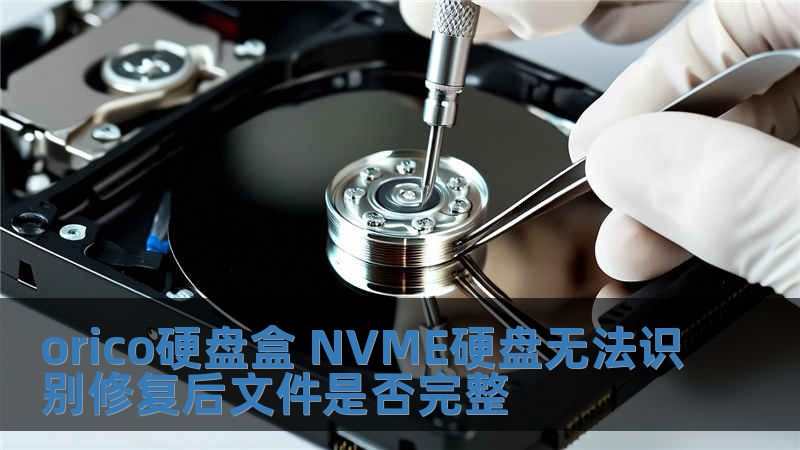
硬盘内部存在机械结构,例如磁头、盘片等部件。受到摔落、震动等外力冲击,或者因长时间使用老化,可能导致物理损坏。这类情况下,硬盘可能会发出异常噪音,并且无法被电脑识别。
电路故障或接口问题
SATA、USB接口松动或电缆损坏,也是导致硬盘无法识别的常见原因。如果硬盘供电不足,电脑可能根本无法检测到设备的存在。
文件系统错误或固件问题
硬盘在突然断电时容易出现文件系统损坏的情况,导致系统无法识别其文件格式。一些硬盘的固件出错,也可能直接让操作系统无法检测到硬盘。
病毒感染
恶意软件或病毒可能会破坏硬盘中的引导扇区或分区表,造成硬盘无法识别的问题。这种情况多见于外接移动硬盘或U盘。
数据恢复:不可忽视的紧迫性
硬盘无法识别时,我们的第一反应应该是立即停止使用该硬盘,因为继续操作可能会覆盖已损坏的数据,增加恢复难度。数据恢复的紧迫性不容忽视,特别是对于重要文件、企业资料等高价值数据,一旦无法及时恢复,将造成不可估量的损失。
注意:如果硬盘发出“咔咔”异响,表明可能存在机械故障。此时建议不要自行尝试拆解,而是求助专业的数据恢复机构。
自助数据恢复方法
如果你的硬盘只是由于系统或接口问题导致无法识别,可以尝试以下几种常见的自助恢复方法:
更换数据线和接口
尝试使用新的SATA或USB线,并切换电脑上的接口插槽。如果是外置硬盘,还可以更换电源适配器或尝试其他电脑来确认是否为电路问题。
磁盘管理工具检测
在Windows系统中,按下Win+R键,输入diskmgmt.msc,打开磁盘管理工具。检查硬盘是否在列表中显示为“未初始化”或“离线”。若出现,可以尝试右键点击并选择“初始化”或“更改驱动器号”。
修复文件系统
在命令提示符中输入chkdsk/fX:(X为硬盘盘符),尝试修复文件系统错误。如果成功修复,硬盘就能重新识别并访问数据。
使用数据恢复软件
市场上有许多数据恢复软件,如EaseUSDataRecoveryWizard、Recuva等,它们可以扫描无法识别的硬盘,找回丢失的文件。使用这些工具时,注意将扫描出的文件恢复到其他存储设备上,以防数据覆盖。
求助专业数据恢复机构
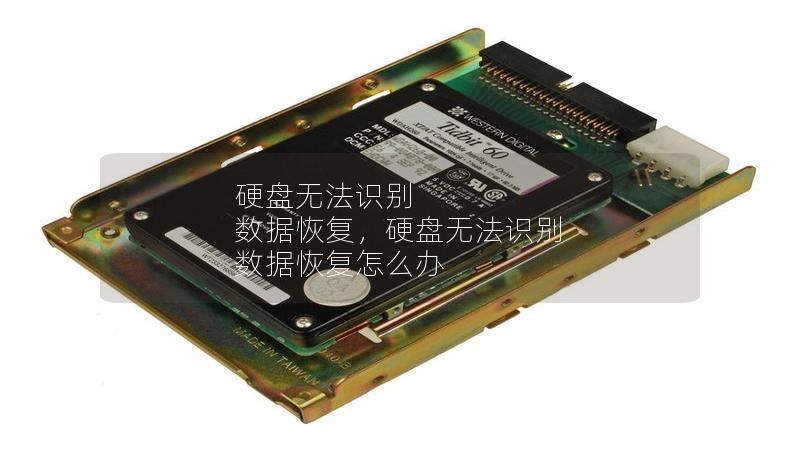
如果上述方法无法解决问题,或者硬盘存在物理损坏,建议立即求助于专业的数据恢复机构。这些机构配备了无尘实验室和专业设备,能够进行深度检测和修复,恢复成功率远高于自助软件。
数据恢复后的防范措施
为了避免再次发生类似的问题,我们需要养成良好的数据管理习惯:
定期备份:将重要数据同步到云端或其他硬盘中。
安全使用硬盘:避免硬盘在工作时受到震动,定期检查硬盘状态。
安装防病毒软件:防止恶意软件损坏硬盘或文件系统。
总结:硬盘无法识别并不意味着数据彻底丢失,只要采取正确的方法,大部分数据都可以恢复。即便问题严重,也不必绝望,专业机构能提供有效的解决方案。与其在问题出现后手忙脚乱,不如平时做好防范,确保数据安全。