在现代生活中,硬盘已成为我们存储重要文件、照片和视频的必备工具。WD硬盘作为全球知名的硬盘品牌,以其稳定性和高效性受到了广泛的青睐。硬盘在长时间使用后出现“无法识别”的问题时,也会让我们感到极大的困扰。其实,不必惊慌,很多情况下WD硬盘无法识别的故障是可以通过简单的操作恢复的。我们就为大家带来一些实用的技巧和方法,帮助你轻松应对WD硬盘无法识别的问题。
一、确认连接是否正常
面对WD硬盘无法识别的情况,我们需要排除硬件连接上的问题。很多时候,硬盘无法识别可能只是因为数据线或USB端口的问题。你可以先检查硬盘与电脑之间的连接是否紧密,尝试更换数据线或不同的USB端口,确保硬盘和电脑的连接没有问题。特别是对于笔记本电脑,USB端口的电压和稳定性可能存在差异,切换到其他端口有时会有效果。
二、检查设备管理器中的硬盘状态
如果更换连接线和USB端口后,硬盘依然无法被电脑识别,可以尝试进入设备管理器,查看硬盘的状态。在Windows操作系统中,按下“Win+X”快捷键,选择“设备管理器”,在硬盘驱动器的栏目中检查WD硬盘的状态。如果设备显示为“未识别”或带有黄色警告标志,说明硬盘驱动可能出了问题。在这种情况下,你可以尝试更新硬盘驱动程序,或者卸载驱动后重新启动电脑,系统会自动重新安装硬盘驱动程序。
三、查看磁盘管理工具中的硬盘状态
如果设备管理器中没有问题,那么下一步你可以尝试使用Windows的磁盘管理工具来检查硬盘状态。点击右下角的“开始”菜单,右键选择“磁盘管理”。在磁盘管理窗口中,你可以查看所有连接到电脑的硬盘和分区信息。如果WD硬盘显示为“未分配”或“脱机”,说明硬盘的分区表可能出现了问题。此时,你可以尝试手动重新分配驱动器字母,或者在必要时创建新的分区。
四、使用数据恢复软件进行扫描
有时候,WD硬盘无法识别的原因可能是由于硬盘的文件系统损坏,导致电脑无法正常识别。此时,如果你担心丢失数据,可以尝试使用数据恢复软件进行扫描和恢复。市面上有很多可靠的第三方数据恢复软件,比如Recuva、EaseUS数据恢复向导等。这些工具能够深入扫描硬盘,找回那些丢失或无法访问的文件。在进行数据恢复时,建议不要直接恢复到原硬盘,最好将数据保存到其他存储设备,以避免数据覆盖。
五、尝试在其他电脑上连接硬盘
如果以上方法都未能解决问题,可以尝试将WD硬盘连接到另一台电脑上,看看是否能够识别。有时候,问题可能出在电脑的操作系统或硬件配置上,换台电脑试试也许会有所帮助。如果在其他电脑上硬盘能够识别,那么说明可能是原电脑系统或硬盘驱动出现了问题。
六、检查硬盘是否存在物理故障
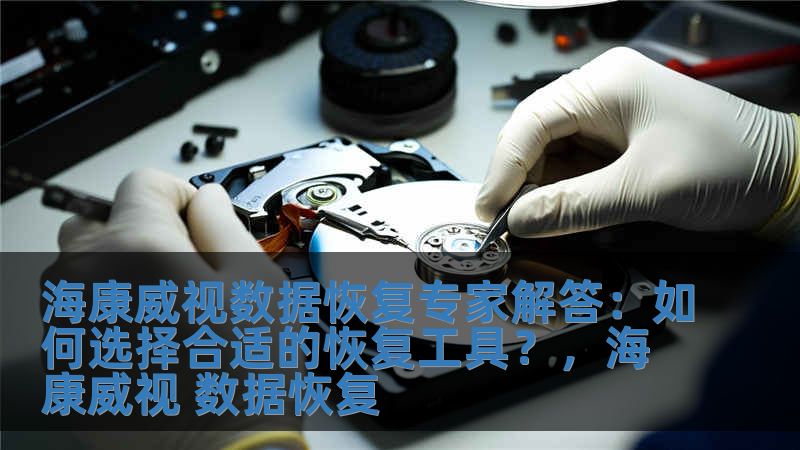
如果你尝试了以上所有方法,WD硬盘仍然无法识别,那么可能是硬盘本身存在物理故障。在这种情况下,普通的修复手段可能无法恢复数据。你可以通过听硬盘的工作声音来判断是否存在故障,如果硬盘在接通电源后发出异常噪音(如“咔嚓”声或“嗡嗡”声),说明硬盘可能出现了机械损坏。这时建议及时停止使用硬盘,避免数据进一步丢失,并寻求专业的数据恢复服务。
七、数据恢复专业服务
如果硬盘出现了严重的物理故障或数据丢失,使用软件无法恢复时,最后的解决办法就是寻求专业的数据恢复公司帮助。这些公司拥有专业的设备和技术,能够在无损坏的情况下,尽可能恢复丢失的文件。专业的数据恢复服务价格较高,而且恢复成功率也不一定能够达到100%。因此,在使用专业恢复服务之前,一定要确保硬盘的物理故障已经诊断清楚。
八、预防措施,避免数据丢失
虽然在面对WD硬盘无法识别时,很多问题可以通过简单的操作解决,但最重要的还是避免数据丢失的发生。为了保护自己的数据,用户可以采取以下预防措施:

定期备份数据:定期将重要数据备份到云存储、外部硬盘或其他介质,避免因为硬盘故障导致的数据丢失。
选择合适的硬盘存储介质:选择高品质、耐用的硬盘,避免购买低质量的存储设备。
避免频繁插拔硬盘:尽量减少硬盘的插拔次数,避免硬盘接口受到损害。
使用硬盘健康监测工具:定期使用硬盘健康监测工具检查硬盘的运行状况,提前发现潜在问题,防止故障发生。
九、总结
WD硬盘无法识别的问题,通常是由于硬盘的连接问题、驱动程序问题、磁盘分区问题或文件系统损坏等因素导致的。大多数情况下,用户可以通过一些简单的操作进行修复,如更换数据线、更换USB端口、更新驱动程序、使用磁盘管理工具等。当硬盘出现物理故障时,数据恢复的难度就会加大,此时需要借助专业的数据恢复服务。为了避免数据丢失,用户应定期备份数据,并采取适当的预防措施。
无论如何,面对WD硬盘无法识别的问题,大家无需惊慌,掌握正确的方法和技巧,大多数数据问题都可以得到解决。