硬盘损坏后数据恢复的挑战
硬盘作为计算机中存储数据的核心部件,一旦发生损坏,便可能导致我们重要的文件、照片、视频、工作资料等数据丢失。特别是在IDE硬盘无法识别的情况下,数据恢复工作变得更加复杂和困难。无论是突然断电、物理损坏还是系统故障,硬盘故障给我们带来的困扰是巨大的。在这种情况下,恢复丢失的数据成为了用户的首要任务。
当硬盘无法识别时,我们首先会陷入一种迷茫的状态:是不是硬盘已经彻底损坏,数据无法恢复了?事实上,IDE硬盘的故障并不意味着数据无法恢复。只要采用合适的工具与方法,许多数据都能被成功恢复。
IDE硬盘无法识别的常见原因
电源故障:如果硬盘没有得到足够的电力供应,可能导致硬盘无法被电脑识别。在这种情况下,我们可以检查电源线、接口、或者电源适配器是否正常。
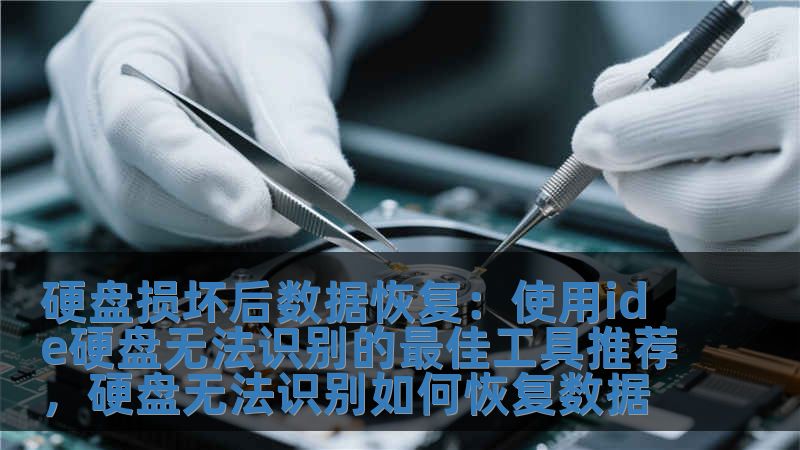
硬件损坏:长期使用硬盘或不当的物理碰撞可能导致硬盘内部组件的损坏。若硬盘发出异响或者完全不启动,则可能是硬件损坏。
文件系统错误:有时由于系统错误或病毒攻击,硬盘的文件系统会出现损坏,导致电脑无法识别硬盘上的数据。
驱动问题:驱动程序过时或者错误安装也会导致IDE硬盘无法正常识别。这种情况一般可以通过重新安装硬盘驱动来解决。
无论是哪种原因导致的硬盘无法识别,第一步都是保持冷静,避免对硬盘进行进一步的操作,以免覆盖原有数据,增加数据恢复的难度。
如何选择合适的数据恢复工具
面对硬盘损坏后的数据恢复问题,选择一款合适的数据恢复软件至关重要。市场上有多款数据恢复软件可供选择,但并非所有软件都能有效应对IDE硬盘无法识别的情况。以下是几款值得推荐的专业数据恢复工具:
Recuva:作为一款免费数据恢复工具,Recuva能够帮助用户恢复删除的文件以及其他因硬盘错误丢失的数据。对于初级用户来说,Recuva界面简洁,操作简单,非常适合进行基础的数据恢复。
DiskGenius:这是专业数据恢复领域中的佼佼者,支持IDE硬盘、SATA硬盘、SSD等多种硬盘类型的数据恢复。它不仅可以恢复误删除的文件,还支持分区丢失、硬盘故障等问题的数据恢复,功能非常强大。
EaseUSDataRecoveryWizard:EaseUS是全球知名的硬盘数据恢复软件,具有强大的数据恢复能力。无论是由于硬盘损坏、误删除、文件丢失等原因,它都能帮助用户进行高效的数据恢复。而且EaseUS还提供深度扫描模式,可以帮助用户恢复被深度覆盖的文件。
WondershareRecoverit:这款工具具备简单易用的界面,支持多种硬盘格式的恢复,适合各种不同层次的用户使用。它特别适合初学者进行数据恢复操作,且支持多种存储设备的修复,帮助用户解决不同类型的数据丢失问题。
这些数据恢复工具不仅支持IDE硬盘数据恢复,还支持多种不同硬盘类型的数据恢复,并且都有着极为强大的修复能力。用户可以根据具体情况选择最适合自己的恢复工具。
如何使用这些工具进行数据恢复
以DiskGenius为例,使用这类工具恢复数据的步骤一般如下:
安装并运行软件:下载并安装数据恢复软件,启动软件后,软件会自动检测连接的硬盘设备。
选择损坏的硬盘:在软件界面中选择需要恢复数据的IDE硬盘。大部分恢复工具会显示当前硬盘的状态和分区信息。
选择恢复模式:软件提供多种恢复模式,包括快速扫描和深度扫描。对于无法识别的硬盘,建议使用深度扫描模式,虽然扫描时间较长,但能够更全面地找到丢失的数据。
扫描并恢复数据:扫描完成后,软件会列出所有可以恢复的文件,用户可以选择自己需要恢复的文件或文件夹,进行数据恢复。
保存恢复数据:将恢复出来的文件保存到另一个硬盘或存储设备中,避免覆盖原硬盘中的数据。
通过这些步骤,即使是IDE硬盘无法识别的情况,用户也可以借助专业软件实现数据恢复。我们将继续介绍其他数据恢复工具和一些使用技巧,帮助您更有效地恢复数据。
进一步推荐的专业数据恢复工具
在数据恢复过程中,选择正确的工具不仅能够帮助我们恢复数据,还能够最大限度地减少数据损坏或丢失的风险。除了上述提到的工具,以下几款工具也是非常值得推荐的。
R-Studio:作为一款行业领先的数据恢复软件,R-Studio可以帮助用户恢复IDE硬盘中的丢失数据。它支持多种操作系统和文件系统,恢复功能非常强大。对于一些复杂的硬盘故障,R-Studio可以通过手动修复和深入扫描恢复数据,是专业人士常用的工具。
MiniToolPowerDataRecovery:MiniToolPowerDataRecovery支持恢复各种硬盘故障引起的数据丢失问题。它不仅支持IDE硬盘,还支持USB、SD卡等存储设备的数据恢复。其强大的扫描能力和简洁的操作界面,使得即使是新手用户也能轻松操作。
StellarDataRecovery:Stellar是全球知名的数据恢复品牌,提供一款功能全面的数据恢复软件,支持从IDE硬盘、SSD、RAID阵列等多种设备中恢复数据。其深度扫描技术可以有效修复硬盘损坏后的文件丢失问题,是解决复杂数据恢复问题的好帮手。
使用数据恢复软件的注意事项
尽量避免覆盖数据:在使用数据恢复软件时,一定要避免将恢复的数据保存到同一个硬盘或分区,以防覆盖原有的数据,导致恢复失败。
确保硬盘安全:在恢复数据的过程中,要避免硬盘受到额外的物理损坏。建议将硬盘连接到稳定的电脑上,避免断电或突然拔插。
合理选择恢复模式:不同的恢复工具会提供不同的恢复模式,选择合适的扫描模式非常重要。对于不严重损坏的硬盘,快速扫描就足够了;但对于无法识别或严重损坏的硬盘,深度扫描将能够恢复更多数据。
提前备份:虽然数据恢复工具非常强大,但预防总是最好的策略。建议定期备份数据,避免数据丢失带来的困扰。
结语:
硬盘损坏后的数据恢复工作对于普通用户而言无疑是一项挑战,但借助专业的数据恢复工具,我们完全可以有效地找回丢失的数据。IDE硬盘无法识别的情况并非绝望,选择一款合适的恢复工具,再加上正确的操作步骤,往往能实现意想不到的效果。无论你是普通家庭用户,还是专业数据恢复人员,都能在这些工具中找到适合自己的解决方案。