让硬盘恢复不再困难:摔坏硬盘也能恢复数据
当我们的硬盘突然无法识别时,可能会感到束手无策,尤其是当硬盘摔了一下,或者遭遇其他物理损伤时,很多人以为数据丢失就成了无法挽回的事实。事实上,即便硬盘因为外力冲击而损坏,依然有办法恢复其中的数据,只要我们使用正确的工具。
一、硬盘损坏后能恢复数据的原理
硬盘受损后,其内部的磁盘结构和控制系统可能出现故障,导致操作系统无法读取或识别硬盘。这种损坏通常分为两类:物理损坏和逻辑损坏。物理损坏通常是指硬盘由于外力作用,如摔落或撞击,造成硬件损坏;而逻辑损坏则是由于文件系统损坏或数据丢失等原因。幸运的是,对于多数情况下的损坏,现代数据恢复工具能够有效修复。
二、为什么硬盘摔了会无法识别?
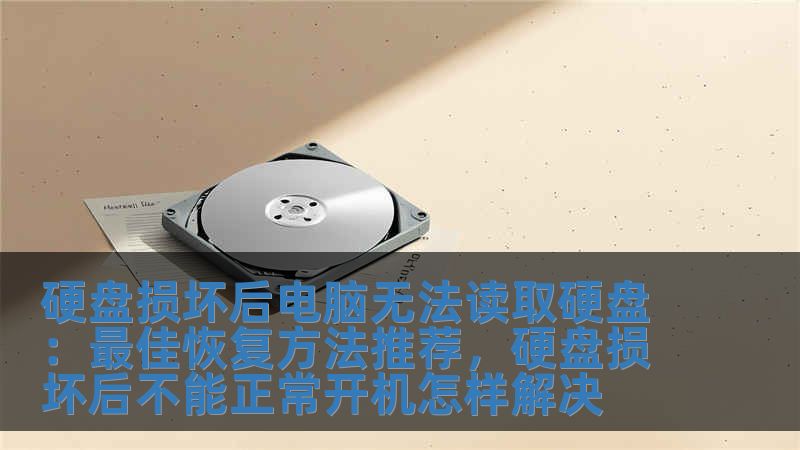
硬盘是由多个敏感的内部部件构成,尤其是磁盘的读写头和盘片,极易受到外力的影响。硬盘摔落后,可能导致磁头碰撞盘片或磁盘变形,严重时甚至会造成电路板的损坏。虽然硬盘可能无法通过普通的文件管理工具进行识别,但并不意味着数据就永久丢失了。通过专业的数据恢复工具,可以突破硬盘表面的障碍,深入硬盘内部,修复损坏并恢复丢失的数据。
三、数据恢复的最佳工具推荐
如何在硬盘损坏后进行数据恢复呢?以下是一些业内公认的高效工具,帮助你在硬盘摔坏后恢复宝贵的数据。
Recuva
Recuva是一款免费的数据恢复软件,广受用户喜爱,适用于硬盘、闪存卡和移动设备的数据恢复。它不仅支持简单的文件恢复,还能够在硬盘受到损坏的情况下,帮助你恢复丢失的文件。其操作界面友好,甚至对于没有专业技术背景的用户来说也容易上手。
EaseUSDataRecoveryWizard
EaseUS是目前最受欢迎的数据恢复软件之一。它能够快速扫描硬盘,恢复因误删除、格式化或系统崩溃导致丢失的数据。对于硬盘摔坏后的数据恢复,EaseUS提供了强大的深度扫描模式,帮助用户恢复丢失的文件,无论数据丢失的原因是物理损坏还是软件问题。
DiskDrill
DiskDrill是另一款被广泛推荐的专业数据恢复工具。它不仅支持Windows和macOS系统,还能够恢复各种类型的丢失数据,包括照片、视频、文档等。DiskDrill内置了智能扫描技术,能够自动修复硬盘上的损坏部分,恢复更多的数据。
R-Studio
如果硬盘损坏较为严重,甚至进入了无法通过普通恢复工具恢复的状态,R-Studio是一款适合高级用户的工具。它支持深度扫描和分区恢复功能,能够在硬盘发生物理损坏的情况下,深度挖掘硬盘上的数据。虽然操作相对复杂,但其强大的功能和专业的技术支持,使其成为数据恢复领域的佼佼者。
四、如何选择适合自己的恢复工具?
选择恢复工具时,可以根据硬盘的损坏程度以及数据丢失的类型来做出选择。如果硬盘只是因为文件丢失或误删除导致数据丢失,Recuva或EaseUS都是很好的选择。如果硬盘受到了物理损伤,建议选择DiskDrill或R-Studio等更为专业的工具进行深度恢复。在恢复数据前,最好不要进行任何写入操作,以免覆盖原有数据,导致恢复困难。
小贴士:如何防止硬盘损坏后的数据丢失?
虽然数据恢复工具非常强大,但预防硬盘损坏仍然是最重要的。定期备份重要数据、使用防摔硬盘盒等防护措施,可以有效减少数据丢失的风险。养成定期检查硬盘健康状态的习惯,也能帮助你在硬盘出现故障前,及时发现问题并采取措施。
专业数据恢复工具,让数据恢复变得轻松
硬盘摔坏后数据丢失的情况不仅仅发生在普通用户身上,许多企业和专业人士也会面临类似问题。为了最大限度地保护数据安全,选择一个合适的数据恢复工具显得尤为重要。在本文的第二部分,我们将深入探讨如何通过专业工具进行数据恢复,以及如何确保数据恢复过程顺利进行。
五、如何使用数据恢复工具恢复丢失的数据?
大部分数据恢复软件的使用流程都非常简便。以下是一个典型的恢复过程,帮助你更好地理解如何操作。
选择合适的数据恢复软件
根据硬盘损坏的情况,选择合适的恢复软件。像Recuva、EaseUS、DiskDrill和R-Studio这些工具,均具有较高的恢复成功率。在下载和安装软件后,启动恢复程序。
选择扫描模式
大多数软件提供了快速扫描和深度扫描两种模式。如果你的硬盘只是简单的逻辑损坏,可以选择快速扫描;如果硬盘摔坏或者文件系统出现较大问题,则需要选择深度扫描模式。
扫描硬盘
软件会自动检测你的硬盘并开始扫描。扫描过程的时长与硬盘的容量以及损坏情况有关。深度扫描可能需要更长的时间,但能够恢复更多的数据。
预览和选择要恢复的文件
扫描完成后,数据恢复软件会列出可以恢复的文件。大多数软件都支持预览文件功能,可以让你确认文件内容,避免恢复错误的文件。
恢复数据
选择需要恢复的文件后,点击“恢复”按钮,将数据保存到另一块健康的硬盘或存储设备中,避免数据覆盖。
六、硬盘物理损坏的修复建议
如果硬盘摔坏导致了较为严重的物理损坏,使用软件恢复可能无法解决问题。在这种情况下,除了数据恢复软件,你还需要考虑物理修复。
寻求专业数据恢复服务
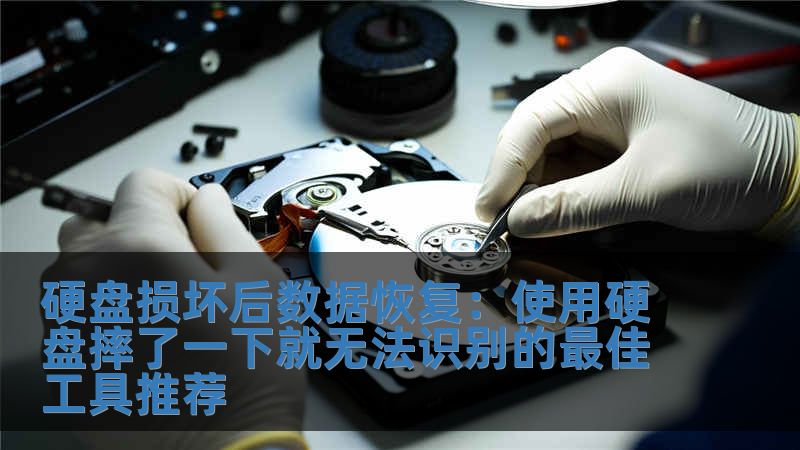
对于硬盘物理损坏的情况,专业的数据恢复公司通常会使用专用的设备和技术进行修复。这些公司有专门的无尘实验室,能够最大限度地避免在拆卸硬盘时造成进一步损坏。虽然费用较高,但对于无法自行恢复的数据,专业服务无疑是最佳选择。
避免自行拆卸硬盘
对于硬盘的物理损坏,用户自己动手修复可能会带来更多的风险。自行拆卸硬盘可能会导致数据彻底无法恢复,尤其是硬盘内部部件精密,稍有不慎就会损坏关键部分。因此,如果硬盘受损严重,最好还是交给专业公司进行处理。
七、如何避免硬盘摔坏导致的数据丢失?
为了减少硬盘摔坏导致的数据丢失,用户应当采取一些预防措施:
使用防震硬盘盒:为硬盘选择专用的防震硬盘盒,能够有效减少外部冲击对硬盘的影响。
定期备份数据:定期将重要数据备份到云端或外部存储设备,可以有效避免因硬盘损坏而造成的数据丢失。
定期检查硬盘健康状态:通过一些硬盘检测工具,定期检查硬盘的健康状况,提前发现潜在的硬盘故障。
总结
硬盘损坏后,数据丢失并不意味着一切都结束。通过使用合适的恢复工具,如Recuva、EaseUS、DiskDrill和R-Studio等,你仍然有机会恢复丢失的文件。无论是物理损坏还是逻辑损坏,选择适合的工具,结合专业的恢复技术,都能帮助你最大限度地找回数据。而且,预防措施也同样重要,定期备份和使用防护措施,能有效减少硬盘损坏后带来的困扰。