在日常生活中,电脑硬盘是我们存储大量数据的重要设备,特别是对于那些存储了重要文件、照片、视频以及工作数据的人来说,硬盘的稳定性至关重要。硬盘损坏导致数据丢失的问题时常发生,尤其是Seagate硬盘用户。今天,我们将讨论如何解决Seagate硬盘无法读取的问题,探讨可能的硬盘故障原因,并提供有效的解决方案,帮助你重获丢失的数据。
一、Seagate硬盘无法读取的常见原因
Seagate硬盘在电脑中的应用非常广泛,和其他硬盘品牌一样,Seagate硬盘也可能因为各种原因出现无法读取的故障。硬盘无法读取的常见原因包括:
1.1硬盘物理损坏
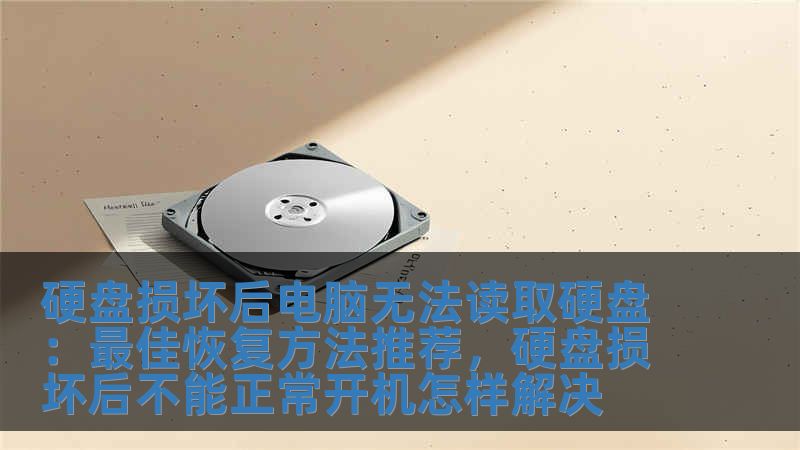
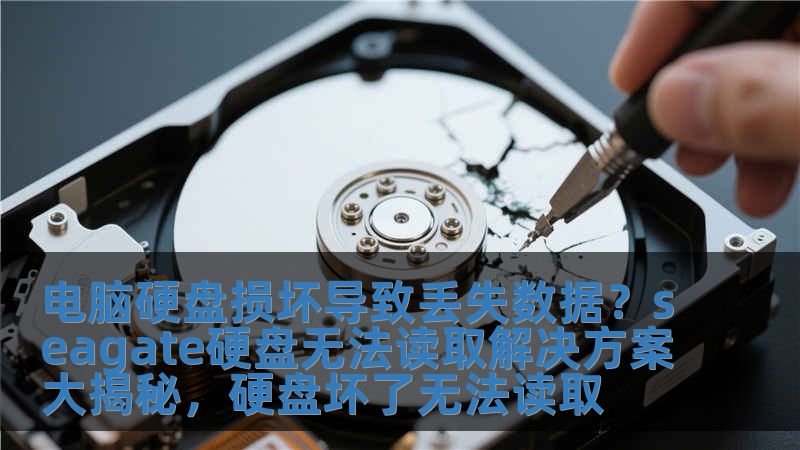
硬盘物理损坏是最常见的硬盘故障之一,通常表现为硬盘无法被电脑识别或者硬盘出现异常声音。如果硬盘掉落、遭受剧烈震动或者外力损伤,硬盘内部的机械结构可能会受到影响,导致硬盘无法正常读取。
1.2硬盘固件问题
硬盘的固件是硬盘内部的操作系统,它控制着硬盘的所有功能。如果固件出现错误或损坏,可能导致硬盘无法启动或无法读取数据。固件问题通常难以通过用户自我修复解决,需要专业的工具和技术支持。
1.3电路板故障
硬盘的电路板(PCB)是硬盘的重要组成部分,负责电力供应和数据传输。如果电路板出现问题,硬盘无法正常供电或者传输数据,导致硬盘无法被识别。电路板故障通常与硬盘的使用年限、温度过高或电源波动等因素有关。
1.4软件问题
有时候,Seagate硬盘无法读取的问题并非由硬件故障引起,而是由电脑系统或操作系统的问题引发。例如,驱动程序损坏、系统配置错误或病毒攻击等,都可能导致硬盘无法被正确识别或读取数据。
1.5文件系统损坏
文件系统是硬盘管理数据的方式,当文件系统损坏时,硬盘中的数据会变得无法访问。文件系统损坏可能是由于突然断电、不正常关机、病毒感染等原因造成的。
二、Seagate硬盘无法读取的解决方案
面对Seagate硬盘无法读取的问题,首先要冷静分析硬盘故障的原因,针对不同的故障类型,采取相应的修复措施。下面,我们为你提供几种常见的解决方法:
2.1检查硬件连接
如果Seagate硬盘无法读取,首先检查硬盘是否正确连接到电脑上。你可以尝试断开硬盘的连接,再重新插拔硬盘的SATA接口或者USB接口。如果使用的是外接硬盘,检查数据线是否损坏、接口是否松动。如果是台式机或笔记本电脑内部硬盘,检查硬盘是否牢固地连接在硬盘托架上。
2.2更换电缆和端口
如果硬盘通过USB连接到电脑上,可能是连接线或USB端口的问题。尝试更换一根数据线或使用其他USB端口连接硬盘。如果是台式机或笔记本电脑内部硬盘,尝试更换数据线或将硬盘连接到其他SATA接口。
2.3检查硬盘是否被识别
有时候,硬盘并没有物理损坏,而是电脑系统没有正确识别硬盘。你可以在Windows的“设备管理器”中检查硬盘是否被识别。如果硬盘没有出现在“磁盘管理”中,可能是硬盘出现了固件或电路板故障。如果硬盘显示为“未初始化”或“未分配”,则有可能是文件系统损坏,导致硬盘无法正常读取。
2.4使用数据恢复软件
如果硬盘没有物理损坏,但数据丢失或无法读取,可以尝试使用专业的数据恢复软件。市面上有许多数据恢复软件可以帮助用户恢复丢失的数据,如Recuva、EaseUSDataRecovery、StellarDataRecovery等。这些软件可以扫描硬盘,查找丢失的文件,并提供恢复的选项。
2.5执行磁盘修复工具
如果硬盘的文件系统出现了损坏,Windows操作系统自带的磁盘修复工具可能会有所帮助。你可以通过“命令提示符”输入chkdsk命令来修复硬盘的文件系统。如果文件系统损坏较轻,chkdsk工具通常能恢复硬盘的一部分数据。
2.6使用专业的数据恢复服务
如果你尝试了以上方法仍然无法解决问题,或者硬盘出现了物理损坏,那么最好的选择就是寻求专业的数据恢复服务。数据恢复公司拥有专业的设备和技术,可以对硬盘进行深入诊断和修复,恢复因硬盘故障丢失的数据。
三、预防硬盘损坏,保护数据安全
为了避免硬盘损坏导致的数据丢失,除了使用数据恢复工具进行修复,我们还需要在日常使用中采取一些预防措施,确保数据安全。
3.1定期备份数据
定期备份数据是预防数据丢失的最佳策略。无论是使用云存储、外接硬盘还是NAS设备,定期备份可以有效降低数据丢失的风险。对于重要的文件和数据,备份是必须的,以防万一。
3.2定期检查硬盘健康状态
硬盘在使用过程中会逐渐老化,定期检查硬盘的健康状态可以提前发现问题。你可以使用一些硬盘健康检测工具,如CrystalDiskInfo等,监控硬盘的温度、硬盘坏道以及运行状态,从而在硬盘出现问题之前及时处理。
3.3避免硬盘遭受物理损坏
硬盘对于震动、撞击非常敏感,尤其是机械硬盘(HDD)。使用硬盘时,避免将电脑放置在容易跌落或遭受撞击的地方。如果是外接硬盘,使用硬盘盒可以有效减少外界因素对硬盘的影响。