在我们的日常生活中,硬盘是存储重要数据的核心设备。无论是个人照片、文档资料,还是企业的重要数据,都在硬盘上得到了安全存储。硬盘的损坏却是不可避免的,它可能会因各种原因导致数据丢失。而当硬盘出现损坏时,如何恢复数据成为了我们最关心的问题之一。尤其是对于西部数据(WD)硬盘的用户来说,如何在硬盘损坏后恢复重要数据成了一个棘手的问题。
硬盘损坏的常见原因
硬盘损坏的原因多种多样,其中最常见的原因包括:
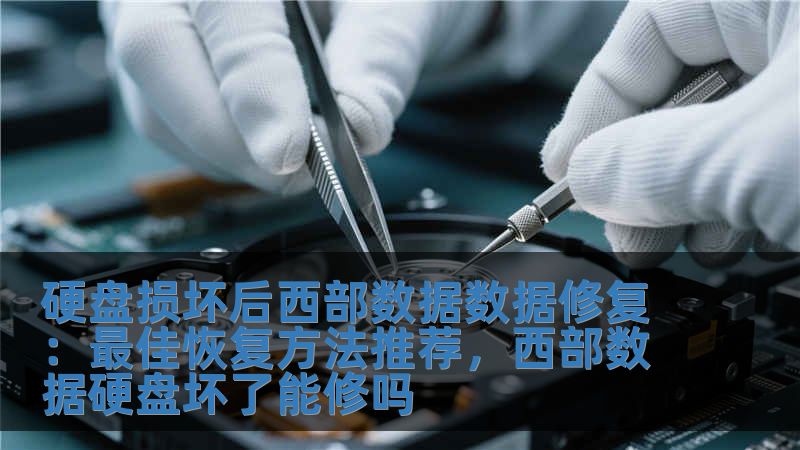
物理损坏:硬盘遭受剧烈碰撞、跌落或电压波动等因素影响,可能会导致硬盘的机械部件出现故障,造成硬盘无法正常工作。
逻辑故障:这类故障通常与硬盘内部的文件系统损坏有关,常见的情况包括文件丢失、格式化错误、分区表损坏等。
固件损坏:硬盘固件是硬盘的核心控制程序,如果固件发生损坏或丢失,硬盘就会无法启动或无法识别。
坏道:硬盘上的坏道问题是硬盘损坏的另一大原因,特别是随着硬盘使用时间的增加,坏道问题会越来越严重,最终可能导致数据丢失。
过热问题:硬盘长时间处于高温环境中,可能会导致硬盘内部电子元件的损坏,严重时会直接影响硬盘的正常读取和写入功能。
软件问题:由于病毒感染、系统崩溃、误操作等原因,硬盘中的数据可能会被损坏或丢失,尤其是在文件系统出现问题时,数据恢复变得更加困难。
无论是以上哪种原因导致的硬盘损坏,重要的是要及时采取有效的恢复措施,以免数据丢失不可挽回。特别是西部数据硬盘,作为目前市场上备受欢迎的品牌之一,其可靠性和性能无可挑剔,但一旦发生故障,如何修复和恢复数据仍然是许多用户头痛的问题。
如何判断硬盘是否损坏
硬盘损坏的症状因情况而异,一些明显的硬盘损坏症状包括:
电脑无法识别硬盘:将硬盘连接到电脑后,系统无法识别硬盘或显示硬盘无效。
频繁出现错误提示:例如“磁盘不可访问”或“文件夹损坏”等错误提示,说明硬盘的文件系统可能存在问题。
硬盘噪音异常:如果硬盘发出异常的“咔咔”声或者过大的运转噪音,说明硬盘内部的机械部件可能发生了故障。
文件丢失:如果原本可以正常访问的文件突然消失,可能是硬盘出现了逻辑故障。
系统崩溃或蓝屏死机:频繁的系统崩溃或蓝屏死机,可能与硬盘的健康状态密切相关。
如果你的硬盘出现了以上症状,务必不要轻易格式化或重新分区,以免数据被覆盖,给后期的数据恢复带来更大难度。
西部数据硬盘数据恢复的关键步骤
西部数据硬盘一旦发生损坏,我们可以通过以下几种方法来进行数据恢复:
1.尝试重新连接硬盘
尝试将硬盘从电脑中拔出,重新连接,确保硬盘与电脑的连接无误。如果是外接硬盘,可以更换数据线或尝试插入不同的USB接口。如果是台式机内置硬盘,可以尝试连接到其他电脑,查看是否能够正常读取硬盘。
2.使用系统内置的工具修复文件系统
如果硬盘的损坏是由文件系统问题导致的,可以尝试使用Windows自带的磁盘修复工具进行修复。具体方法是:
打开“此电脑”,右键点击损坏的硬盘,选择“属性”。
在弹出的对话框中选择“工具”选项卡,点击“检查”按钮。
系统会扫描硬盘并尝试修复发现的文件系统错误。
如果文件系统错误不严重,这种方法可能会恢复大部分数据。
3.数据恢复软件的使用
如果硬盘出现逻辑错误,导致文件丢失或无法访问,可以考虑使用数据恢复软件来进行数据恢复。目前市面上有很多数据恢复工具支持西部数据硬盘的数据恢复,如Recuva、EaseUSDataRecoveryWizard等。这些工具通常具有较强的扫描功能,可以深度扫描硬盘,找到丢失的文件并恢复。
注意事项
在进行数据恢复时,有几点需要特别注意:
不要写入新数据:一旦发现硬盘出现问题,立即停止对硬盘的写入操作,因为新的数据可能会覆盖掉已经丢失的数据,导致恢复变得更加困难。
选择合适的恢复工具:不同的硬盘故障类型需要选择不同的数据恢复工具,特别是对于西部数据硬盘,使用专门的工具可以提高恢复成功率。
尽早进行备份:数据丢失的预防措施永远是最有效的,一旦硬盘恢复正常,务必进行及时备份,避免未来发生类似问题。
下一部分将继续深入探讨西部数据硬盘的专业数据修复方法,以及如何选择合适的专业数据恢复服务。