Boot FailedWDC WD7500BPVT-22HXZT3:解决硬盘启动失败问题
副标题:专业解决方案,快速恢复您的数据与系统
在日常使用电脑的过程中,硬盘故障是一个常见但令人头痛的问题。特别是当你遇到“Boot FailedWDC WD7500BPVT-22HXZT3”这一错误提示时,可能会让你感到无从下手。这是一款广泛使用的西部数据(WDC)750GB笔记本硬盘,许多用户在使用过程中都可能会遭遇启动失败的问题。本文将详细解析这一问题的成因,并提供专业的解决方案,帮助你快速恢复系统启动。
Boot FailedWDC WD7500BPVT-22HXZT3的成因分析
1. 硬件故障
硬件故障是导致“Boot Failed”错误的主要原因之一。WDC WD7500BPVT-22HXZT3硬盘在长时间使用后,可能会因为机械部件磨损、磁头损坏或电路故障等原因导致无法正常工作。硬盘可能无法读取启动信息,从而出现启动失败的提示。
2. 文件系统损坏
文件系统的损坏也可能导致启动失败。操作系统在更新或使用过程中,若遇到突然断电或系统崩溃,可能会导致文件系统损坏,进而影响硬盘的启动过程。如果你发现硬盘在启动时无法识别,文件系统问题往往是一个重要的检查点。
3. BIOS设置问题
有时候,BIOS设置不当也会导致硬盘无法正常启动。用户在更换硬盘或调整系统配置时,可能会忽略BIOS中硬盘的识别设置,导致系统无法找到启动盘。检查BIOS设置也是解决“Boot Failed”问题的重要步骤。
解决方案:如何修复Boot FailedWDC WD7500BPVT-22HXZT3问题
1. 硬件检查与更换
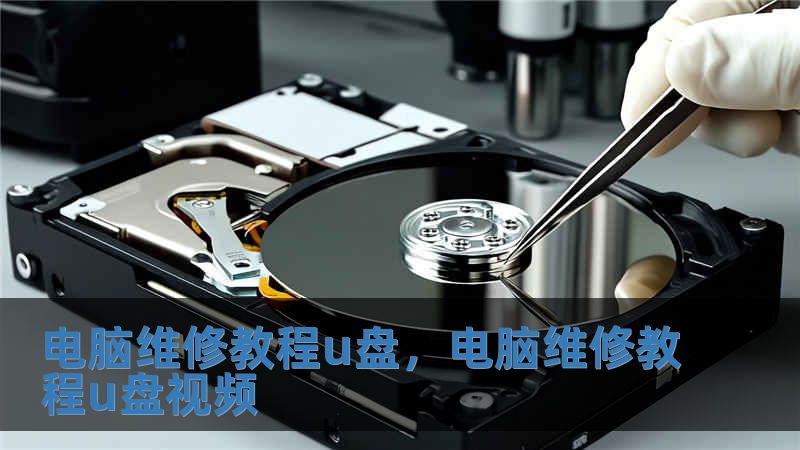
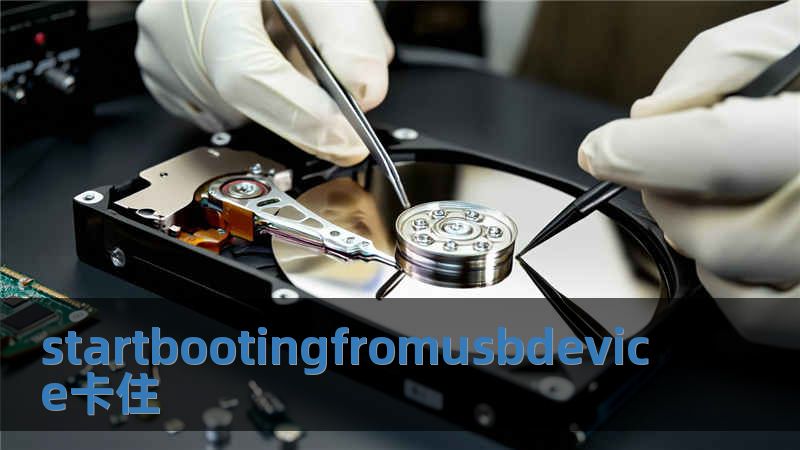
用户可以通过拆解笔记本电脑,检查硬盘连接线是否松动,确保硬盘与主板的连接良好。如果硬件出现明显损坏,建议更换硬盘。对于数据恢复,可以考虑使用专业的数据恢复工具或寻求专业服务。
2. 修复文件系统
如果怀疑是文件系统损坏,可以尝试使用Windows自带的“CHKDSK”工具进行修复。在命令提示符中输入“chkdsk /f X:”(X为硬盘驱动器字母),系统将自动检查并修复文件系统错误。
3. 检查BIOS设置
重启电脑并进入BIOS设置,检查硬盘是否被识别,确保启动顺序中将WDC WD7500BPVT-22HXZT3设置为首选启动设备。如果发现硬盘未被识别,可以尝试更换SATA接口或更新BIOS版本。

预防措施:如何避免Boot Failed问题的发生
1. 定期备份数据
定期备份数据是避免数据丢失的重要措施。用户可以使用云存储或外部硬盘定期备份重要文件,以防止因硬盘故障导致的数据损失。
2. 监控硬盘健康状态
使用硬盘监控工具,如CrystalDiskInfo,定期检查硬盘的健康状态,及时发现潜在问题,防患于未然。
3. 保持良好的使用习惯
避免频繁的开关机和不必要的重启,保持电脑在合适的环境中运行,减少硬盘故障的发生率。
总结与常见问题解答(FAQ)
在面对“Boot FailedWDC WD7500BPVT-22HXZT3”这一问题时,了解其成因和解决方案至关重要。通过硬件检查、文件系统修复和BIOS设置调整,大多数用户都能够成功恢复系统启动。
常见问题解答
Q1: 如果我无法修复硬盘,数据会丢失吗? A: 如果硬盘无法修复,数据可能会丢失,但可以尝试使用专业的数据恢复软件,或联系数据恢复服务。
Q2: 如何知道我的硬盘是否有故障? A: 可以使用硬盘监控工具检查硬盘的健康状态,若出现异常提示,建议尽快备份数据并检查硬件。
Q3: BIOS设置如何恢复出厂设置? A: 在BIOS界面中,通常会有“Load Setup Defaults”或“Reset to Default”选项,选择后保存并重启即可。
希望能够帮助到遇到Boot FailedWDC WD7500BPVT-22HXZT3问题的用户,快速找到解决方案并恢复正常使用。